
 cs
cs en
enPlane Tracker 紹介
「PlaneTracker」アプリは、空港が航空機の到着・出発状況を追跡し、緊急事態を監視する能力を向上させるために考案されました。
これは、リアルタイムの航空機追跡データ(ADS-B)とライブ映像を統合した、エッジベースのACAP(Axis Camera Application Platform)アプリケーションです。このアプリケーションは、Axis製PTZネットワークカメラを、フライト情報と重ね合わせ、PTZ(パン・チルト・ズーム)カメラを自動制御して航空機を追跡できる自動スポットツールへと変換します。
ハードウェアとネットワーク要件
対称カメラ
現在対象になるカメラは以下の通りです:
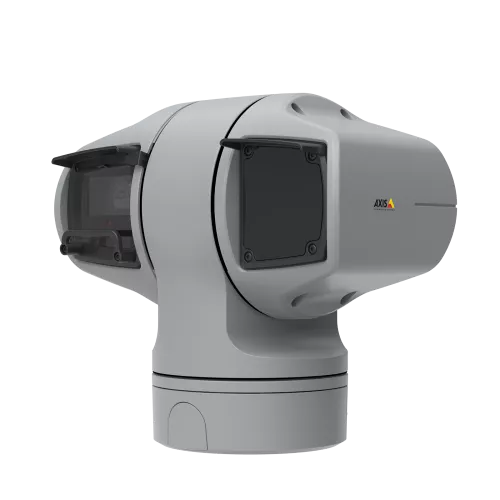
AXIS Q6225-LE PTZ カメラ
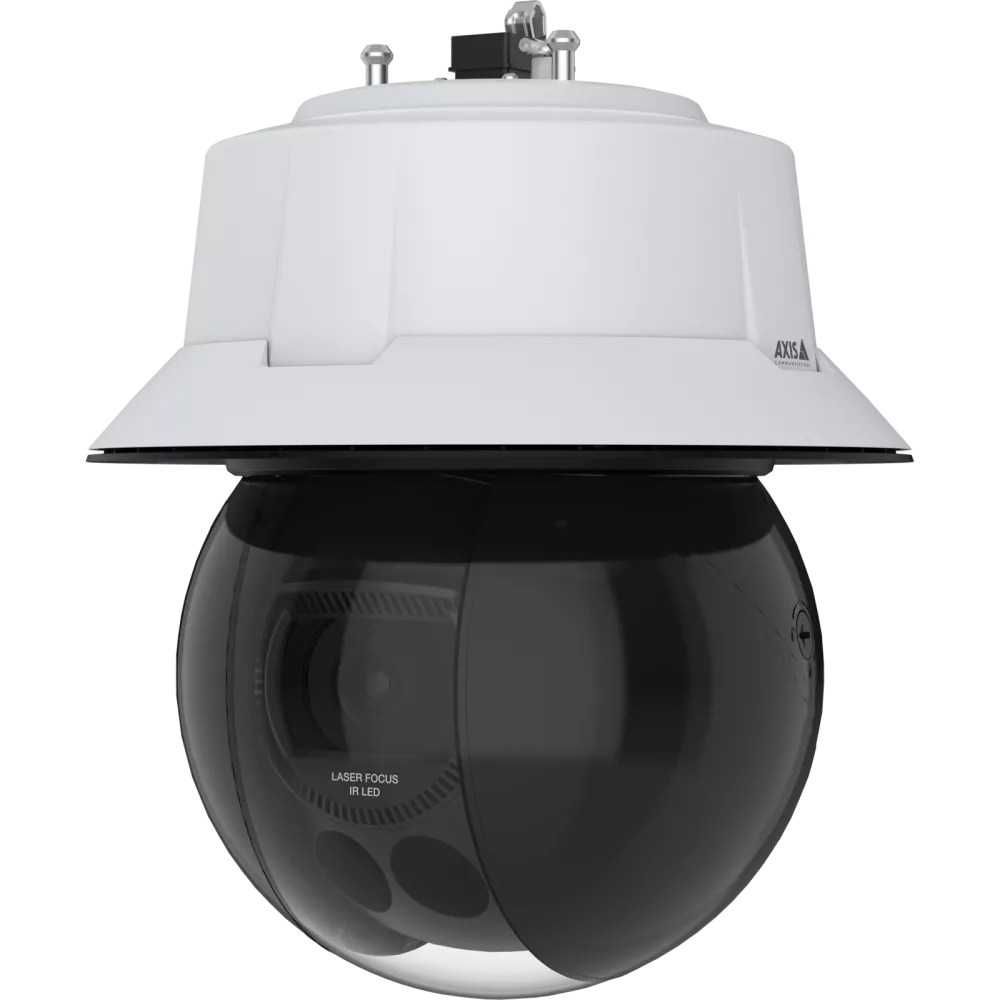
AXIS Q6355-LE PTZ カメラ
AXIS Q6358-LE PTZ カメラ
AXIS Q6315-LE PTZ カメラ
AXIS Q6318-LE PTZ カメラ
AXIS Q6325-LE PTZ カメラ
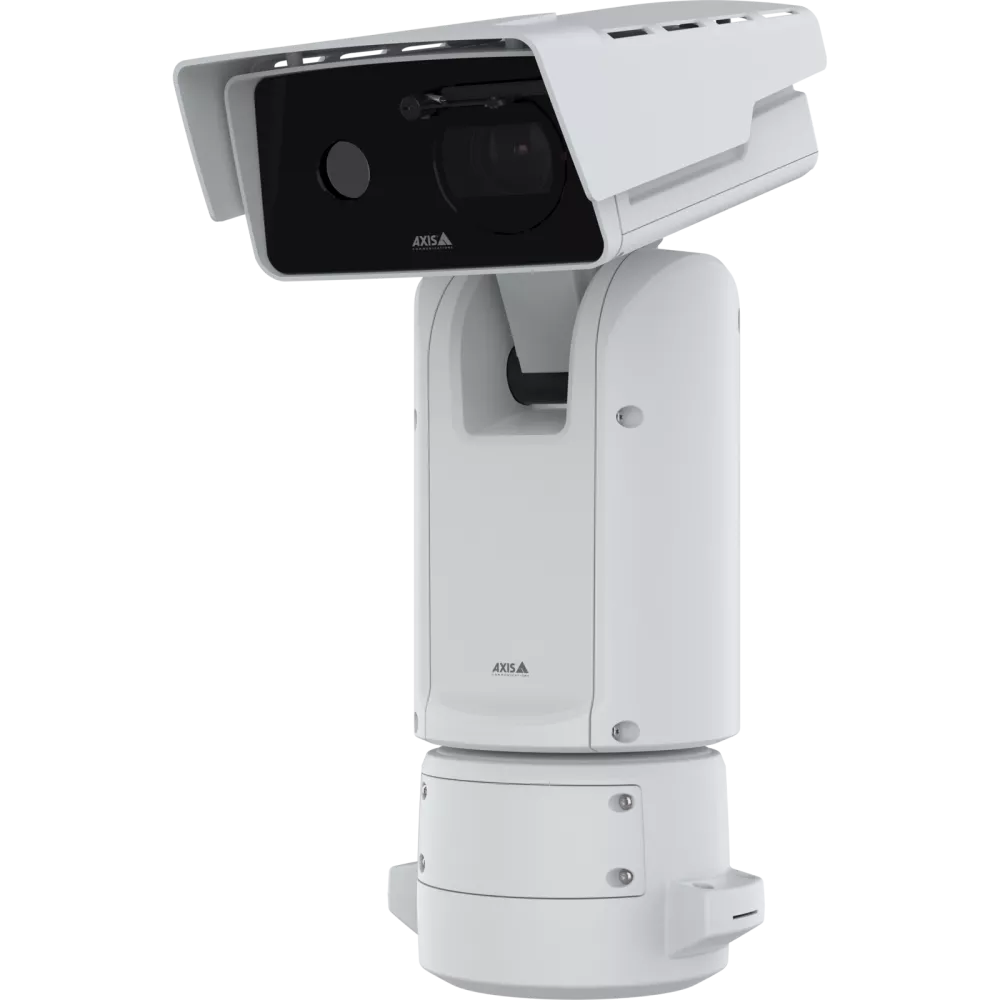
AXIS Q8752-E Mk II バイスペクトル PTZ カメラ
必要なハードウェア
PlaneTrackerの基本機能を利用するために必要なハードウェア。
- SD Card – 128GB 以上
- Axis カメラマウント – Axis アクセサリーセレクタ
- ADS-B 受信機
- フライトレーダー 24 受信機
- フライトレーダー24 ADS-B 受信機 必要なすべての付属品付き(Flightradar24より無償提供)
- 受信機はインターネット接続が必要です
- Jetvision製「Radarcape」受信機
- Radarcape EVO 1CH Bundle, AA3 ADS-Bアンテナ(1090 MHz)、ケーブル長33フィート/10メートル
- 商用利用向けの有料 Radarcape ソフトウェアライセンスキー
- フライトレーダー 24 受信機
- 同軸RF減衰器 20 dB
オプションのハードウェア
追跡に必要なオプションのハードウェア
音声
- ATCラジオ用ラジオ受信機
- Uniden BC355N 300-チャンネル対応 基地局・車載用スキャナー、または同等の機種
- Bingfu 20-1300MHz スキャナーアンテナまたは類似品
- Network オーディオブリッジ
- AXIS C8110 – アナログ信号を映像ストリームに追加可能なRTSPオーディオに変換するオーディオブリッジ(Axis TU8003が設置されていない場合にのみ使用)
- 音声ケーブル 3.5 mm
- ステレオ音声ケーブル、オス-オス、3極、3.5mmジャックコネクタ
- 周囲の音を拾うための外部マイク
- AXIS TU1001-VE 環境音用マイク – ライン入力対応のカメラ、またはAxis TU8003、またはAxis C8110が必要
- 音声ミキサー
- ATC無線と外部マイクの両方を使用して、2つの音声信号を1つにミックスする場合に必要です
- YGiTK Mini 4-channel オーディオミキサー、または同等の製品
ネットワーク要件
CamStreamerアプリ; Flightradar24 YouTube ライブ配信プロジェクト
インターネット接続が必要です。
このカメラは、TCPポート443を介して以下のサーバーと通信します:
- https://fr24api.flightradar24.com/ (オーバーレイウィジェット用の飛行機画像)
- https://camstreamer.com/ (4.x.x CS バージョンサーバー)
推奨設定:アップロード速度は最低12 Mbps 以上です。「黄金律」として、動画のビットレートの 2倍 以上の速度を確保することをお勧めします。この推奨設定は、1080p 30fpsのストリームを対象としています。
空港の安全設備
インターネット接続は必要ありません、
PlaneTrackerのインストール作業中は、リモートアクセスを許可する必要がある点にご注意ください。
ユーザーインターフェースの操作
ライブビュー
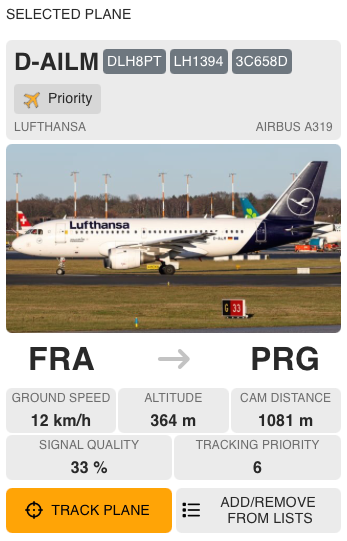
ライブビューには、カメラから直接送信される現在の映像が、アクティブなウィジェットやグラフィックオーバーレイとともに表示されます。
航空機ウィジェットの選択
航空機をクリックすると、このウィジェットにその航空機の情報が表示されます。なお、航空機を選択しても、カメラが自動的にその航空機を追跡するわけではない点にご注意ください。
- ウィジェット下部の操作: このウィジェットの下部にあるボタンを使用して、カメラに航空機の追跡を指示したり、特定のリスト(ホワイトリスト、ブラックリスト、優先リスト)への航空機の追加・削除を行ったりできます。追跡は、手動で停止するか、航空機の信号が途絶えるか、または手動で新しい航空機の追跡を開始するまで継続されます。
追跡設定
ここでは、カメラの動作方法を選択できます:
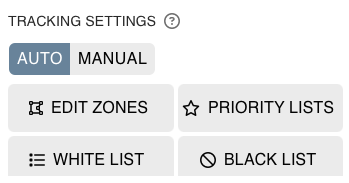
- オートモード: カメラは、ユーザーが設定したゾーンと優先順位ルールに基づいて、自動的に航空機を追跡します。
- 手動モード: カメラは、手動で選択した飛行機のみを追跡します。
- このメニューから、ユーザー定義の追跡ゾーンや優先順位リストを編集することもできます。
マップインターフェース
この双方向マップは、空域を監視するための主要なツールです。
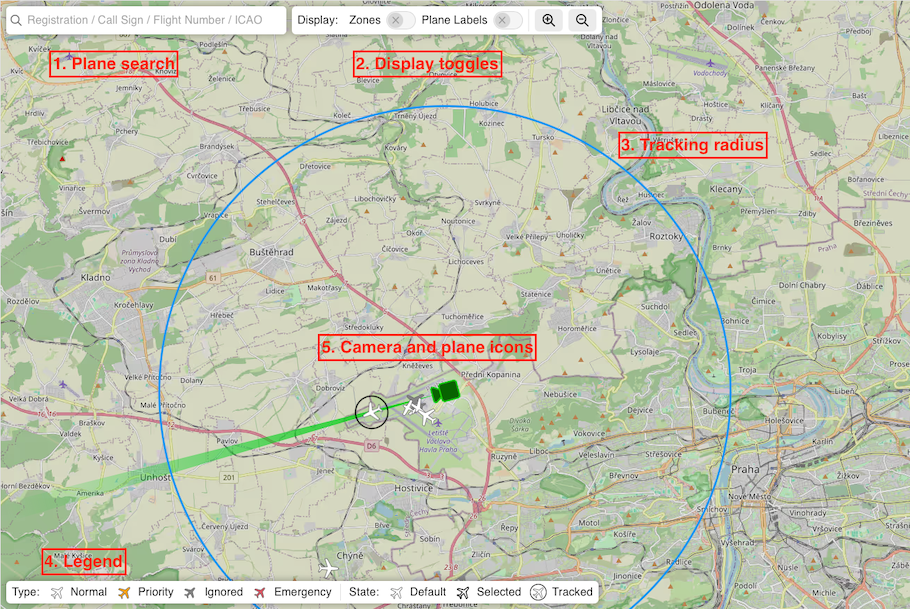
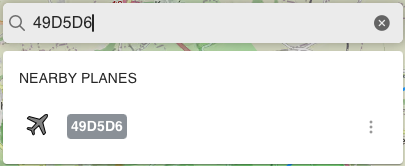
1. 航空機検索: この検索バーを使用して、指定した条件に合致する航空機を検索してください。検索が成功すると、その航空機の状態と機種が表示されます。検索結果をクリックすると、その航空機が選択され、地図がその位置を中心に表示されますが、自動的に追跡されるわけではありません。
2. 表示の切り替え: 追跡ゾーンや航空機識別ラベルを簡単に表示・非表示に切り替えて、地図をすっきりさせることができます。
3. 追跡範囲: 大きな青い円は、カメラの有効範囲を示しています。この範囲外の航空機は完全に無視されます。 範囲はCamStreamer 管理パネルで設定します。
4. 凡例: さまざまな航空機のアイコンとその現在の追跡状況について説明します。
5. カメラと航空機アイコン: ADS-Bデータを送信している航空機を表す航空機アイコンが表示されます。カメラアイコンは、カメラの物理的な位置、撮影方向、および現在のズームレベル(緑色の円錐で表示)を示しています。 カメラの位置は、「ナイトスカイキャリブレーション」の処理中に決定されます。
追跡エリアの編集
エリアは地理的なフィルターとして機能し、カメラに対して、いつ、どこで航空機を追跡すべきかを正確に指示します。
エリアの作成と設定
新しいエリアを作成する際は、以下のルールを設定します:
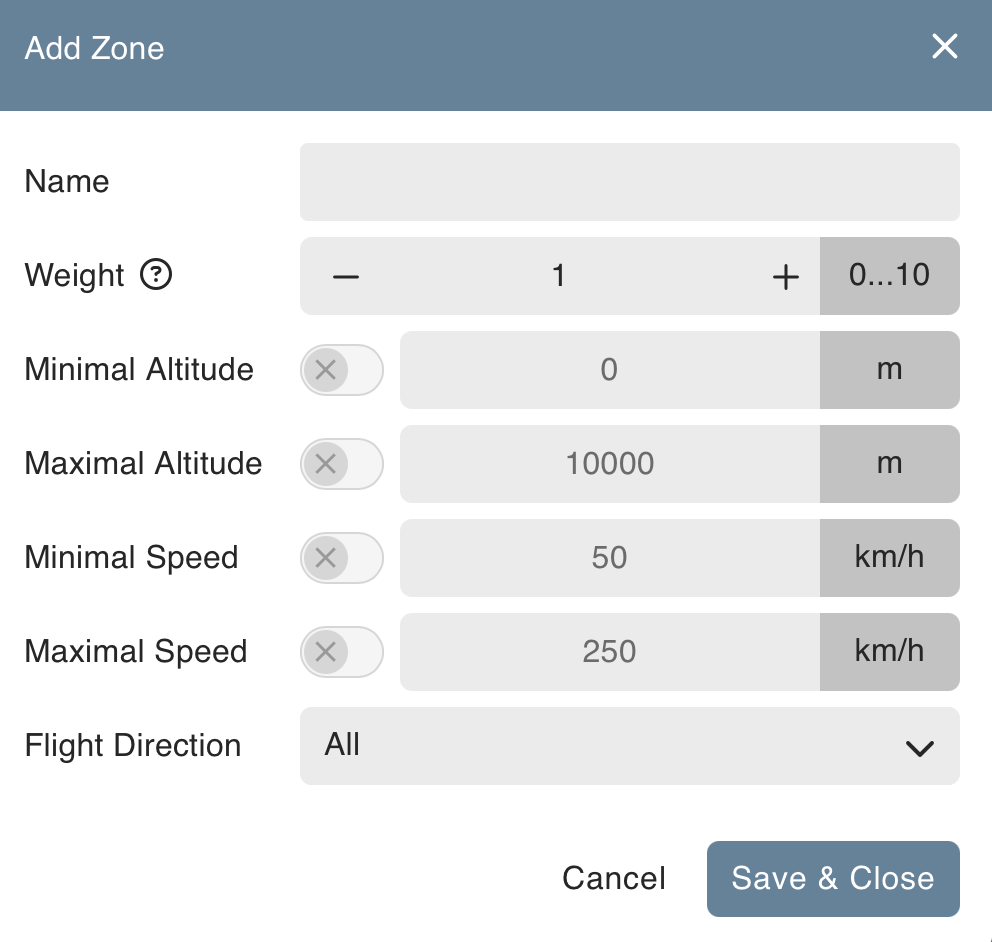
- タイトル: エリアにわかりやすいタイトルを付けましょう (例., “Runway 1”).
- 優先度 (1-10): これは、航空機がエリアに進入した際の追跡優先度を決定します(10が最優先となります)。
- 最小/最大高度: カメラが航空機の追跡を開始するために、その航空機が飛行しなければならない特定の高度範囲。
- 最小/最大速度: 追跡を開始または停止するために、航空機が維持しなければならない速度。
- 飛行方向: 離陸中の航空機のみ、着陸中の航空機のみ、またはすべての方向の航空機を追跡するかを選択してください。 (これは、Radarcape または Flightradar24 のデータベースから情報が提供されている場合にのみ機能します。)
エリアの形状を変更する
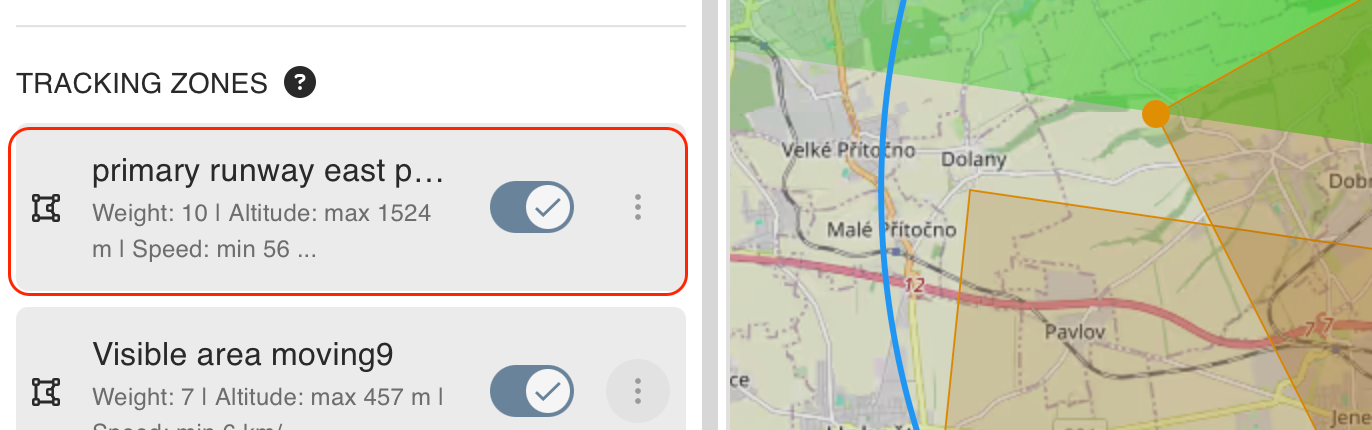
地図上で直接、エリアを視覚的に編集することができます。
- 左側のパネルから、編集したいエリアを指定してください。
- 地図上の角の点をドラッグ&ドロップして、形を変えてください。
- 既存の角点をクリックして削除するか、境界線の任意の場所をクリックして新しい角点を作成します。
エリアに関するベストプラクティス
- シンプルな設定にしましょう: 複雑な形状を撮影するには、カメラにより高い処理能力が求められます。
- 優先度の設定を複雑にしない: 様々な優先度の異なるゾーンが重複しすぎると、カメラが次々と視点を切り替え、視聴環境が混乱してしまう可能性があります。
- 重複ルール: 航空機が2つの重なり合うエリアに同時に位置する場合、より優先度の高いエリアのルールが適用されます。
標準設定例:
- 滑走路エリア: 優先度: 8-9 | 最低速度: 40 | 最高高度: 3000フィート
- 最低速度: 5-10
- 駐機エリア (オプション): 優先度: 3~4 | 最高高度: 3000フィート
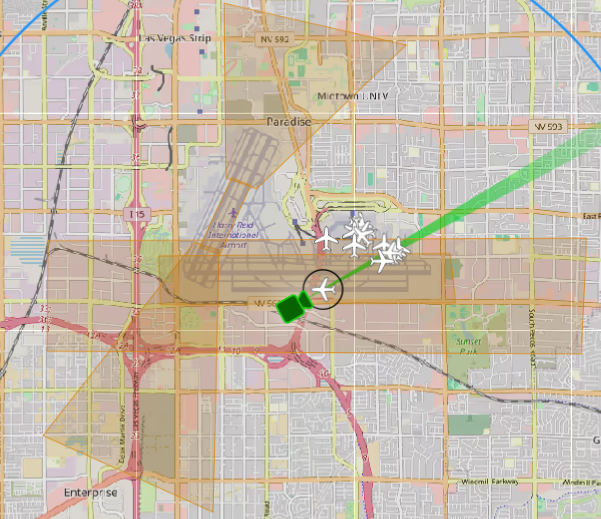
ラスベガスエリアの例
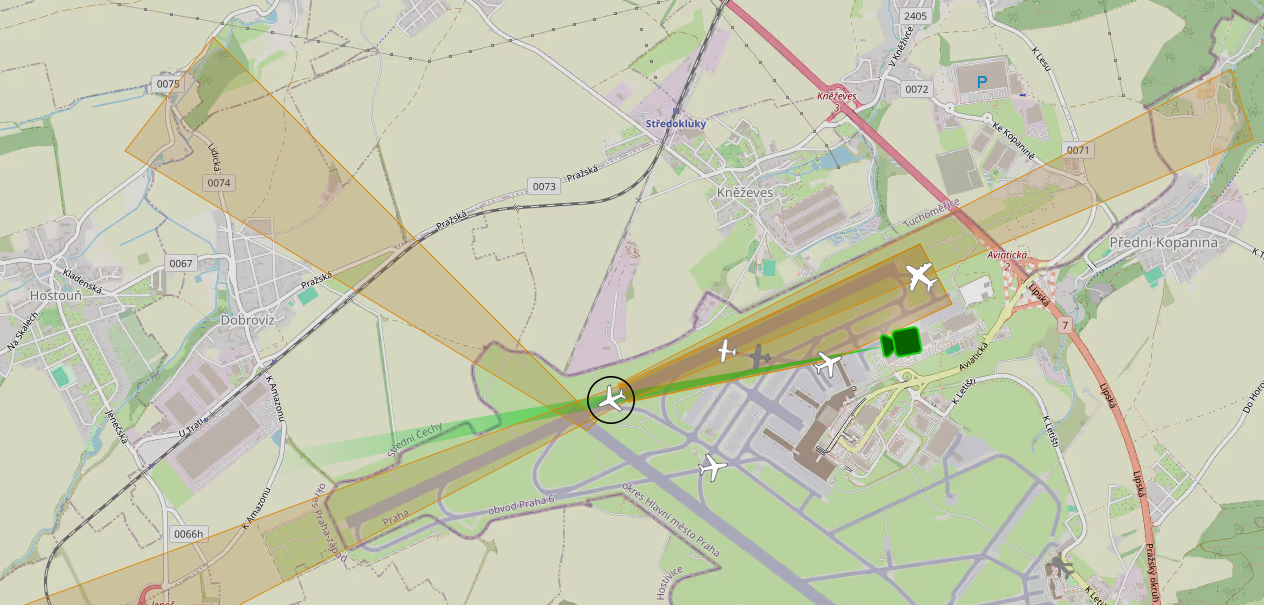
プラハ空港エリアの例
追跡優先順位の理解
オートモードでは、空に複数の航空機が存在する場合、システムはどの航空機を監視対象とするかを決定する必要があります。システムは、厳格な優先順位: 航空機タイプ > エリア優先度に基づいて「優先度ウェイト」を算出します。
1. 機体タイプ(影響力が最も高いもの)
航空機の機種は、他のほぼすべての要素よりも優先されます。

緊急事態: 最優先事項. 緊急呼出コードを受信した場合、その航空機には対応する緊急事態の種類が割り当てられます。これらは、(設定で無効にされていない限り)、指定したエリアの範囲外にあっても即座に追跡されます。

優先度: 高レベル。通常の航空機よりも優先されますが、追跡対象となるには追跡ゾーン内にいる必要があります。

普通: 標準レベル。追跡するには、追跡可能エリア内にいる必要があります。

拒否 / ブラックリスト登録済み: 自動システムはこれらを完全に無視しますが、手動で追跡することは可能です。
注意事項: ホワイトリストが有効になっている場合、そのリストに登録されている航空機のみが追跡対象となりす。
2. エリアの優先度
各種エリアには特定の優先度値が設定されており、システムはそのエリアに進入する航空機に自動的にその値を割り当てます。
複数の航空機が同じタイプ(例:どちらも「通常」)である場合、システムはそれらが現在位置しているエリアの優先度を確認します。
階層の例:

緊急レベルの航空機 >

優先度8 エリアの航空機 >

優先度6 エリアの航空機 >

優先度8エリア の通常レベルの航空機 >

優先度6エリアの通常レベルの航空機.
- まったく同じエリアに2つの同一の航空機がいた場合、カメラは、そのエリアから離れるまで、最初に追跡を開始した航空機をそのまま追跡し続けます。
一般的なユーザー設定
歯車アイコンからアクセスできる設定で、表示をカスタマイズできます。

一般設定; 配信設定
- 単位: メートル法とヤード・ポンド法の切り替えが可能です。なお、設定を変更しても既存の数値は自動的に変換されませんので、手動で調整する必要があります。
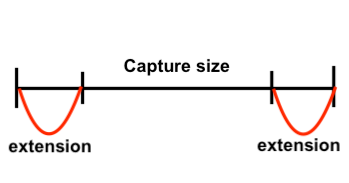
- キャプチャサイズ: データベースのデータが欠落している場合に、航空機の想定される標準的な実寸(100mが適切なデフォルト値です)。
- キャプチャサイズの拡張: 航空機のサイズが分かっている場合、その周囲に余分なスペースを追加します。例えば、100mの航空機に1mの拡張を加えると、キャプチャボックスは102mになります(各辺に1mが追加されます)。安全対策(オフライン)のため、航空機の全域が常にカバーされるように、この拡張幅はさらに大きく設定される場合があります。
- 配信設定: 送信する動画配信の解像度を入力してください。これは配信自体の解像度を変更するものではありませんが、グラフィックの表示に使用されます。警告:誤った寸法を入力すると、CamOverlayウィジェットのサイズが歪んでしまいます。
- ガードツアー: 追跡可能な航空機がない場合は、「ガードツアー」を選択してください。このツアーがここに表示されるには、まずAxis Camera UI内で作成する必要があります。
マップラベルと画面上のウィジェット
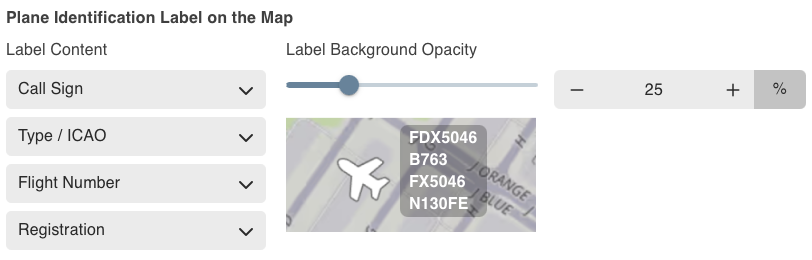
- 地図上の航空機認識ラベル: マップ上の航空機の横に表示されるテキストタグをカスタマイズできます。コールサイン、機種/ICAO、便名、または登録番号を表示したり、背景の透明度を調整したりできます。
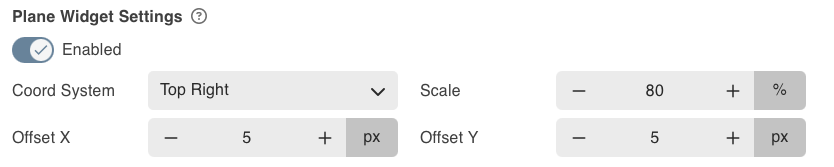
- 航空機ウィジェットの設定: CamOverlayによって生成される情報ウィジェットのサイズ(デフォルトの拡大率は70%)と画面上の位置を調整します。
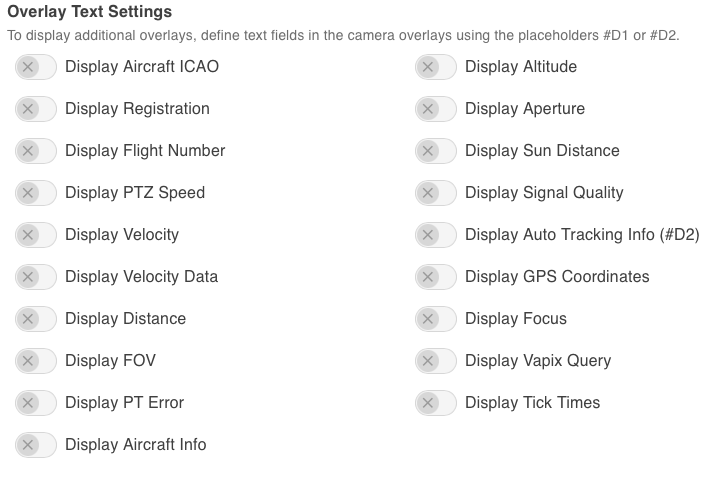
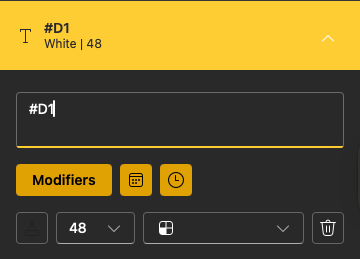
- テキストオーバーレイ: 生データを動画映像に直接重ねて表示することができます。まず、Axis UI で #D1 や #D2 などのプレースホルダーを使用してテキストフィールドを設定する必要があります。
バックアップと復元
- インポートとエクスポート設定: 設定を安全にバックアップしたり、
planetracker-settings.zipファイルを使用して復元したりできます。

PlaneTracker 動画オーバーレイ
Flightradar24 オーバーレイウィジェットを使うには、https://fr24api.flightradar24.com/で、ポート443の通信を許可しなければなりません。
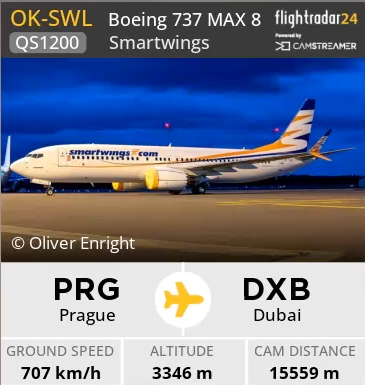
ADS-B + Flightradar 24 API data
Flightradar24 ウィジェット: Flightradar24 APIからリアルタイムデータを取得します。 インターネット接続が必要です。
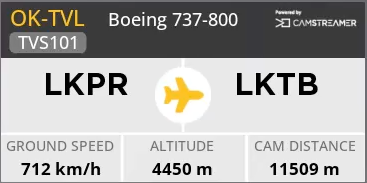
ADS-B + Radarcape データベースのデータ
Radarcape ウィジェット: Radarcape ADS-B受信機のデータベースからローカルにデータを取得します。完全にオフラインで動作します。
追加のテキストオーバーレイ
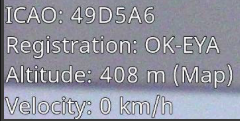
データオーバーレイ (オフライン): 追加テキストオーバーレイ設定で有効にできる、ADS-Bから解析された情報を表示します。
追加のオーバーレイを表示するには、カメラオーバーレイ内でプレースホルダー「#D1」または「#D2」を使用してテキストフィールドを定義してください。
入手可能な情報は以下の通りです:
- 航空機(ICAO)
- 高度
- 登録
- フライト番号
- PTZ 速度
- 信号品質
- 速度
- 自動追跡情報
- GPS座標
- 距離
- 航空機情報
空港ウィジェット
エアポートウィジェット: 現地の日付、時刻、空港名、国旗を表示します。設定するには、正しいICAOコードを入力してください。(Flightradar24のデータが必要です)

注意事項
なお、Radarcapeの受信機をお持ちの場合でも、Flightradar24 APIを利用して追加のオーバーレイデータを取得することができます。(インターネット接続が必要です)
オフラインライセンス
オフライン環境でPlaneTrackerのライセンスを取得したい場合は、 このガイド こちら を参照。
リソース
建築およびエンジニアリング関連の資料はこちらでご覧いただけます。
Planetracker アプリダウンロード
ARMv7 – Q6225-LE, Q6315-LE, Q6318-LE
aarch64 – Q6325-LE, AXIS Q6355-LE, Q6358-LE
リリースノート
バージョン 3.1.2
新機能と拡張機能
- オフライン時のコールサインの利用状況: コールサインはADS-Bデータから直接解析されるようになったため、オフライン環境でも利用可能になりました。
- Milestoneとの連携: Milestone との連携:航空機情報を含むイベントブックマークを、Milestone XProtect VMS 内に直接作成します。航空機情報を含むイベントブックマークを、Milestone XProtect VMS 内に直接作成します。
- Axis ファームウェア 12.10 との互換性: 最新のAxisカメラファームウェアを完全にサポートしており、更新されたPTZハードウェア上で最適なパフォーマンスを発揮します。
- ドローン追跡機能: 従来の航空機に加え、リモートIDによるドローンの追跡機能が強化されました。(Dronetag Scout リモートID受信機が必要です)
パフォーマンスと追跡機能のアップグレード
- 混雑した空域におけるADS-B 解析: ADS-Bデータの解析効率を向上させ、カメラが混雑した空域の航空交通に対応できるようにしました。
- 追跡精度の向上: バックエンドの最適化により、全体的な追跡精度を向上させました。
校正機能の改善
- 夜空のキャリブレーション機能の改善: キャリブレーションの精度が全体的に向上しました。システムはより堅牢になり、部分的な雲やその他の障害物によって夜空の画像の一部が遮られていても、正常にキャリブレーションを行うことができます。
- フォーカス調整の精度向上: より鮮明で信頼性の高いフォーカスを実現するための総合的な改善。
UIの改善とバグ修正
- 更新エラーの解決: UIのポップアップからPlaneTrackerをアップグレードした際、更新が正常に完了したにもかかわらず、誤って「失敗しました」というメッセージが表示される問題を修正しました。
- クリーナーのオーバーレイ設定: 不要なオプションを削除し、UIオーバーレイを簡素化しました。
- メニュー修正: エリア編集画面の軽微なUIの不具合を修正しました。
- コールサインのテキストオーバーレイ: ライブ映像に航空機のコールサインを直接表示します。
- 詳細なリスト設定: 追跡グループや航空機タイプをより適切に管理するための、優先リスト、ホワイトリスト、ブラックリストの詳細な設定。
バージョン 3.1.3
ユーザーインターフェースと地図機能の改良
- 最適化されたオーバーレイグラフィック: 航空機のグラフィックを改良し、機体の視認性を向上させ、画面スペースを最大限に活用します。
- アイコンの精度と視認性の向上: 航空機のアイコンのヒットボックスがより正確になり、マップの背景が暗く調整されたことで、航空機アイコンのコントラストと視認性が向上しました。
- アイコンのアニメーションがより滑らかに: 平面アイコンではタイムスタンプ外挿法が採用されるようになり、マップ上での移動やアニメーションがより滑らかで自然な動きになりました。
新しい機能
- AccuWeatherウィジェットの連携: 新しい天気ウィジェットが追加され、現地の気温、風向、風速に関するリアルタイムのデータが表示されるようになりました。
連携に関する最新情報
- Axis Events Integration: アクティブプレーン追跡機能により、イベントが Axis SDKに直接送信されるようになりました。開発者やシステム管理者は、これらの追跡イベントを活用して、リアルタイムの航空機データに基づいた自動アクションをトリガーすることができます。
PlaneTracker バージョン 3.1.3 は、ファームウェア 12.6 以降を搭載したカメラでのみご利用いただけます。