
 cs
cs en
enはじめに / 技術仕様
CamStreamer アプリは、Axis IPカメラからYouTubeやFacebookをはじめとするさまざまなプラットフォームへ、ライブ映像を直接ストリーミングできるように設計された、カメラ内蔵のスマートなアプリケーションです.
要点
- IPカメラ上でACAPアプリケーションとして直接動作します。
- Axis IP カメラから、 YouTubeや Facebook など、さまざまなプラットフォームへライブ動画を直接配信します。
- Axis IPカメラの内部処理能力を活用し、追加の機材、パブリックIPアドレス、複雑な設定を必要とせずに映像配信を行います。
- カメラのマイクからの音声や、他のAxisデバイスからのRTSPオーディオを柔軟に連携できます。
- YouTubeと連携し、状態監視機能や、4時間365日のライブ配信を実現し、 カメラが一時的にオフラインになった際にも配信が中断されないよう支える「ストリームキーパー」機能も備えています。
- Facebookと連携し、ページやタイムラインへ 手動またはスケジュール設定によるライブ配信 が可能です。
- RTMP/RTMPS(プッシュ)、SRT、HLSプル、HLSプッシュ、MPEG-TS DVB/ATSCなど、 複数のストリーミングプロトコル, に対応しています。
- 以下のストリームトリガー方式に対応しています:
- ユーザーインターフェース経由の手動管理。
- スケジューリングを経由した自動トリガー (1日ごと、または毎週).
- ストリームの開始、停止、または作成を行うAPIトリガー型コマンド。
- カメラに接続された外部ボタンによる直接的な操作。
技術仕様
API: ストリームの開始、停止、および作成に対応しています。
アプリケーションタイプ: カメラ内蔵のACAPアプリは、ローカルカメラのIPアドレスにWebブラウザからアップロードするか、AXIS API経由で読み込むことができます。
互換性のあるカメラ: すべてのAxisカメラに対応しており、新しいARTPEC(6/7/8/9)および新しいAMBARELLAプロセッサ向けに特定の機能が利用可能です。
デモ期間: 30日.
ライセンス: 一括払いまたはクラウドの月額払い。
ライセンス付与方法: ユーザーインターフェース経由 (インターネット接続が必要) またはAPI経由。
管理とアクセス
- システムアクセス: カメラのローカルIPアドレスからWeb経由でアクセスできるほか、CamStreamer クラウドおよびコントロールパネルを通じてリモートアクセスも可能です。
- モバイルコントロール: iOSおよびAndroid向けの「CamStreamer」モバイルアプリを提供しており、ライブ配信リストの確認、プレビューの表示、配信のオン/オフ切り替えが可能です。ただし、これを利用するには「CamStreamer」クラウドサービスとの連携が必要です。
設定
CamStreamer アプリ 1.6.0 の利用方法
ストリーム設定
下記に記載されている簡単なユーザーインターフェースとパラメータを使って配信を設定してください。
注意事項: 動画の画質はカメラから直接取り込まれます。 変更したい場合は、カメラ本体の動画設定を調整してください。
警告
カメラに「camstreamer」というユーザーが存在しない場合は、閲覧権限を持つユーザーを作成し、そのパスワードを設定画面で入力してください。新しいユーザーまたは更新されたユーザーでアプリを使用する前に、必ず手動でアプリを再起動してください。
PARAMETERS
- 有効 – ライブ配信をオンまたはオフにする
- メディアサーバーURL – ストリームキーを含む、プラットフォームのストリーミングアドレス。バックアップサーバーも使用したい場合は、以下の形式で設定してください。
rtmp://a.rtmp.youtube.com/live2/[STREAM-KEY]|rtmp://b.rtmp.youtube.com/live2?backup=1/[STREAM-KEY] - 音声ソース – 利用可能なオプション:
音声なし – 音声ソースフィールドにあるnoneを入力してください
内部マイク – 音声ソースフィールドにfilldefault音声を入力して、Vapix RTSPパラメータに、音声=1を設定します。
無音音声トラック – YouTubeやFacebookなど、音声トラックの必要となるプラットフォームでのストリーミングを可能にするために使用される、当社独自の無音音声ファイルfile: /usr/local/packages/netrexcamstreamer/tools/silence.mka
RTSP ソースからの音声 URLです:rtsp://root:password@IPaddress/axis-media/media.amp?audio=1&video=0 - 音声-動画 同期 (ms) – このオプションを使用すると、外部オーディオを映像と同期させることができます。オフセットはミリ秒単位で指定され、正または負の値をとることができます。
- RTSP パラメータ – ここでは、カスタムRTSPパラメータを設定できます。内蔵マイクを使用する場合は、そこで「audio=1」と設定してください。
- ユーザーパスワード – RTSPストリームをローカルで取得するために使用される root ユーザーのパスワード
YouTubeへのストリーム
- YouTube ホームページへ移動します
- 画面上部右端にある “作成する” をクリックします(”+”マークがついたカメラアイコン).
- “Go live“を選択します
- ストリームURL と ストリームキーをコピーします。
- 下記のフォーマットにストリーミングURL を入力します。:
rtmp://a.rtmp.youtube.com/live2/yourStreamKey
Facebookへのストリーム
- Facebook Live Producerへ移行します (https://www.facebook.com/live/producer).
- “Go Live”をクリックします。
- “ストリーミングソフトウェア”を選択します。
- ストリームキーをコピーします。
- エンコーダに下記のストリーミングURL を入力します。
rtmp://live-api.facebook.com:80/rtmp/yourStreamKey - CamStreamer アプリからのストリーミングを有効にします。
- Facebook Live Producer に戻って “Go Live” ををクリックして放送を開始します。
FlashphonerにRTMPストリームを作成する方法
デフォルトでは、Flashphonerは、CDNやストリーミングプラットフォームへのRTMPストリームを作成・開始するために必要なパラメータであるストリームキーを提供していません。
CamStreamer:
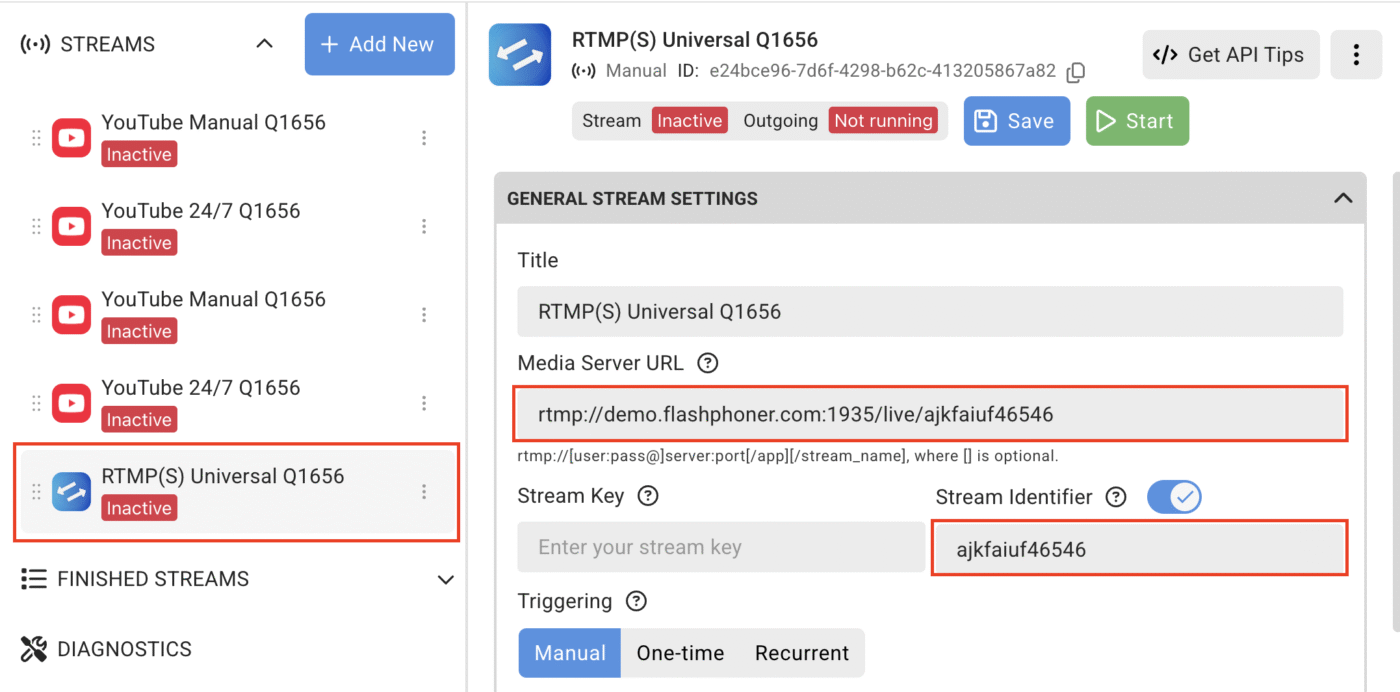
Camstreamerストリームマネージャーで、RTMPストリームを作成してください。
メディアサーバーURL を下記のように入力してください: rtmp://demo.flashphoner.com:1935/live/
独自の英数字のストリームキーを作成してください。ここでは、例として ajkfaiuf46546 を使用しています。
URLにそれをペーストして、結果は結果は最終的に下記のようになります。 rtmp://demo.flashphoner.com:1935/live/ajkfaiuf46546
詳細設定で、作成したストリームキー「ajkfaiuf46546」をストリーム識別子の欄にも貼り付けてください。
他のストリームパラメータの設定が完了したら、開始を押します。
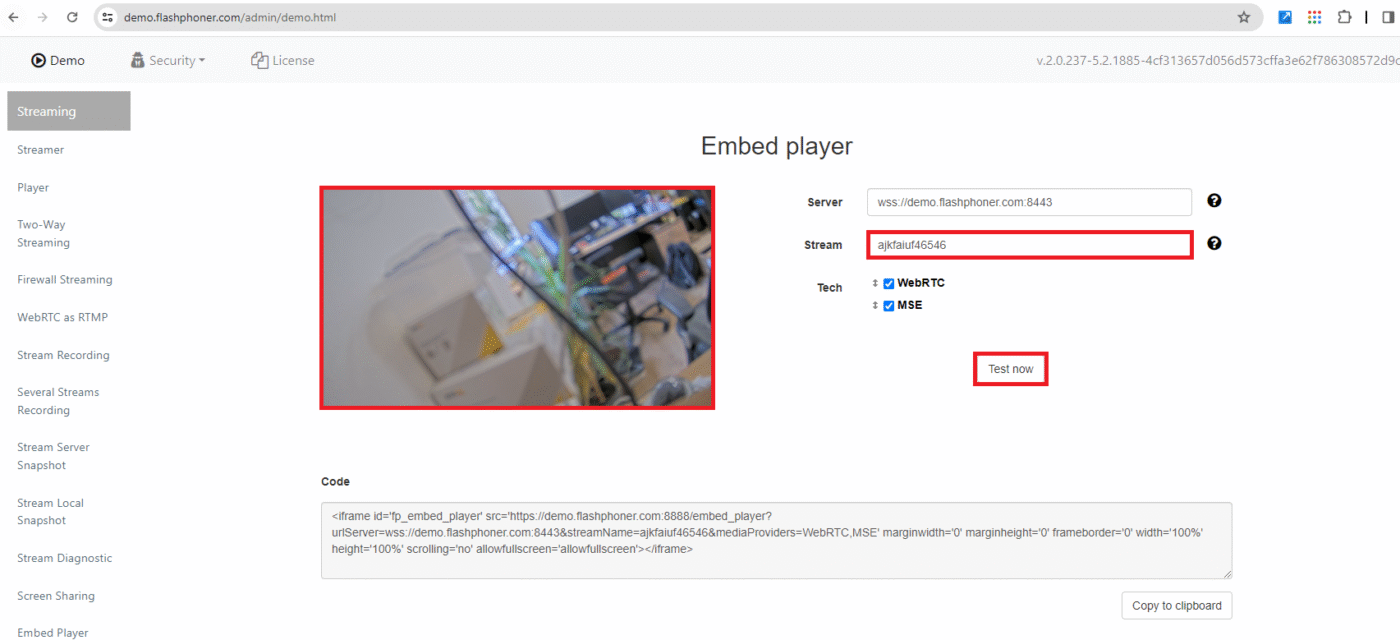
Flashphoner ウェブインターフェース
ここでは、ストリーミングタブを選択して、 視聴用プレーヤーオプションを設定しています。なお、このガイドはプレーヤーオプションの場合にも適用できます。
例に従って、ストリームキー ajkfaiuf46546 を ストリームオプションに貼り付けて下さい。
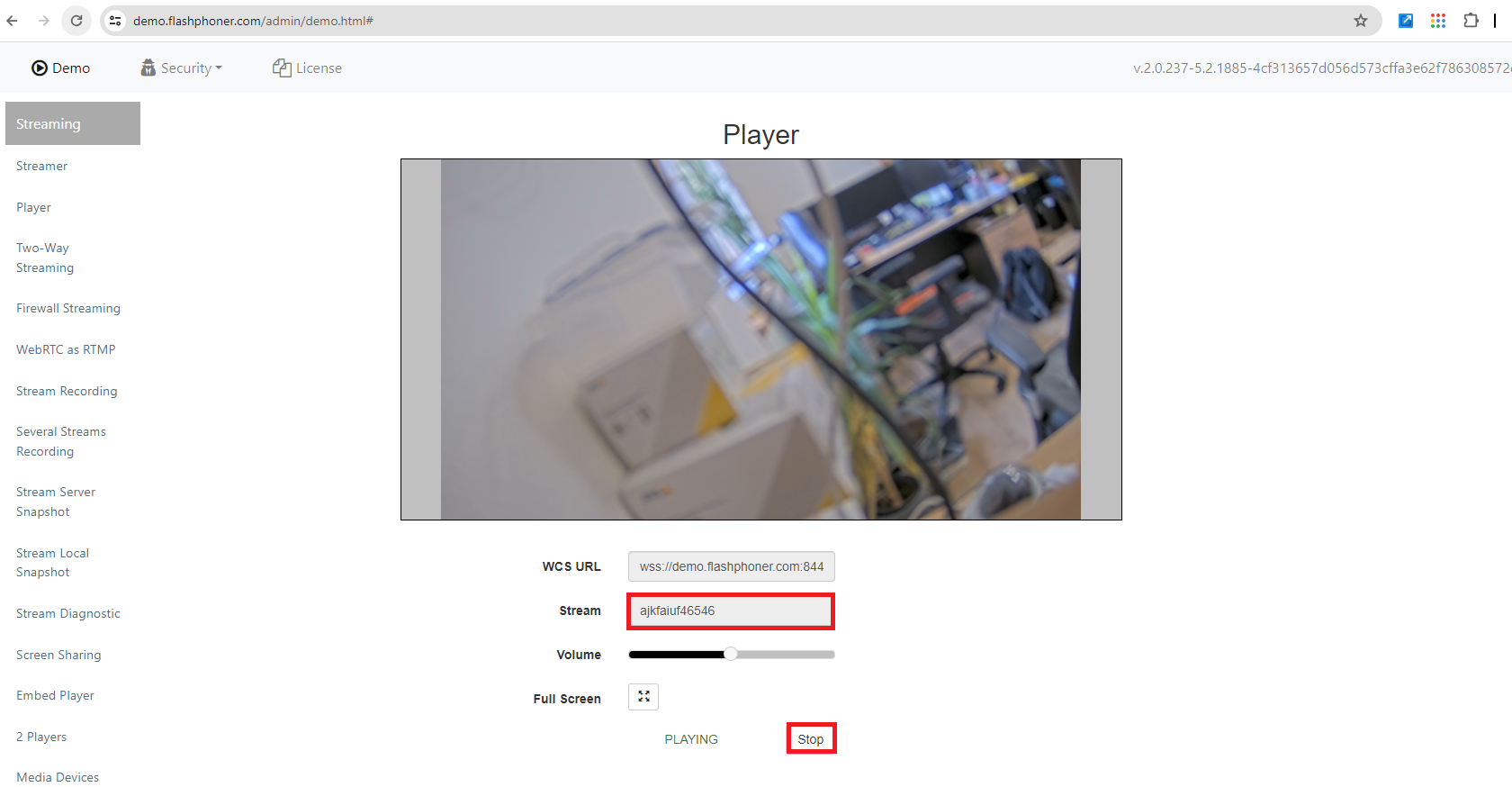
作成が完了したら、視聴用プレーヤー の 「今すぐテスト」ボタンをクリックしてください。その後、メディアプレーヤーの再生ボタンをクリックしてください。
プレーヤーのスタートボタンを押します。
注意事項
注意事項: この間、Flashphonerのブラウザを更新したり、Flashphonerの他の設定やタブにアクセスしたりすると、FlashphonerのUI上でライブストリームが切断される可能性があります。
このRTMPストリーミングオプションについては、公式にはサポートしておりません!
CamStreamerアプリを使ってRumbleへのRTMPストリームを作成する方法
CookieなしでYouTube動画を挿入する方法
YouTubeでは、動画を表示する際に、視聴者が動画を再生しない限り、視聴者に関する情報を収集しない設定で動画を挿入できます。
プライバシー強化モードを有効にすると、YouTubeは、訪問者が動画を再生しない限り、ウェブサイトの訪問者に関する情報を保存しなくなります。
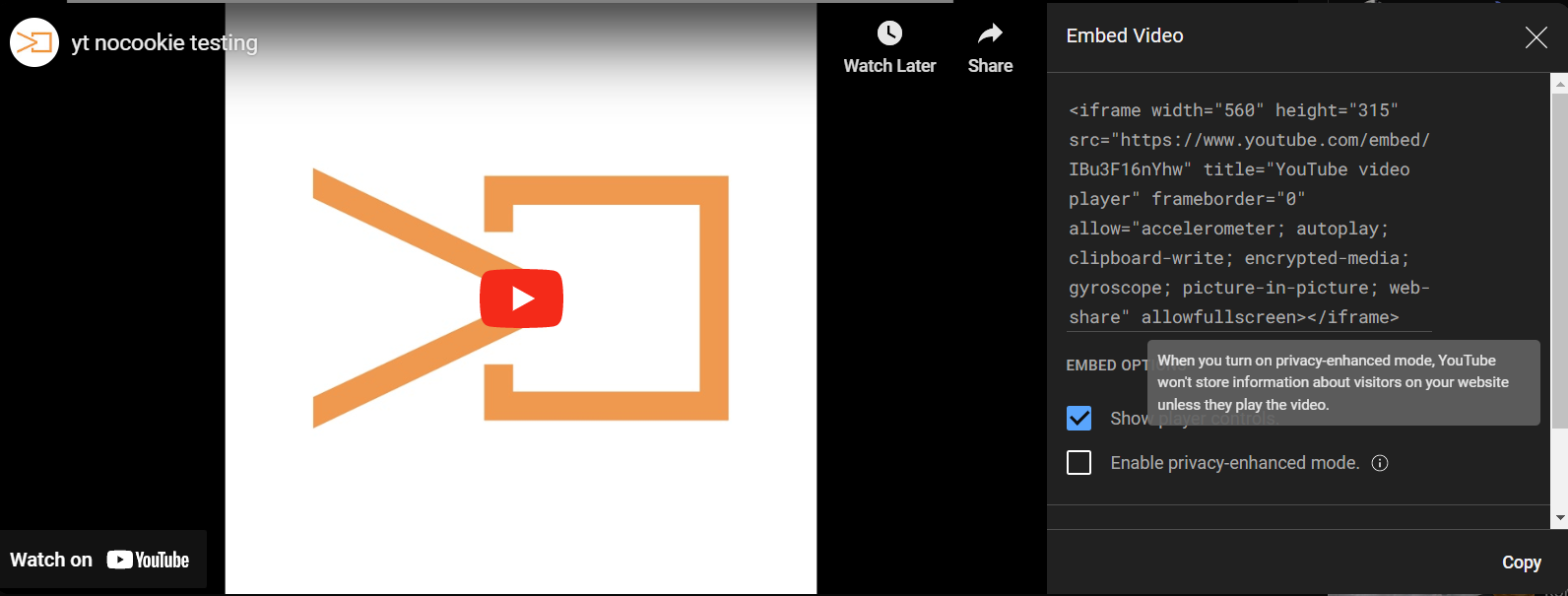
このモードで動画を表示するには、以下の例のように、固定リンクの末尾に cookie=off というパラメータを追加してください。また、autoplay を 0 に設定することをお忘れなきようお願いいたします。
<iframe src="https://camstreamer.com/embed/9OqoBDj1AQV9HV9V3jrffKKPOLAWsgU5sc123456?cookie=off&autoplay=0" style="border:none; overflow:hidden; width:560px; height:315px" allowfullscreen></iframe>Kaltura MediaspaceへのRTMPストリームの作成方法
Kaltura Mediaspace
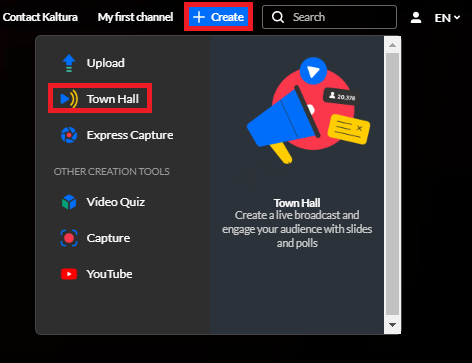
1) Kaltura Mediaspaceへののログインに成功したら、 Webcast Eventをスケジュールするために、+createを選択します。
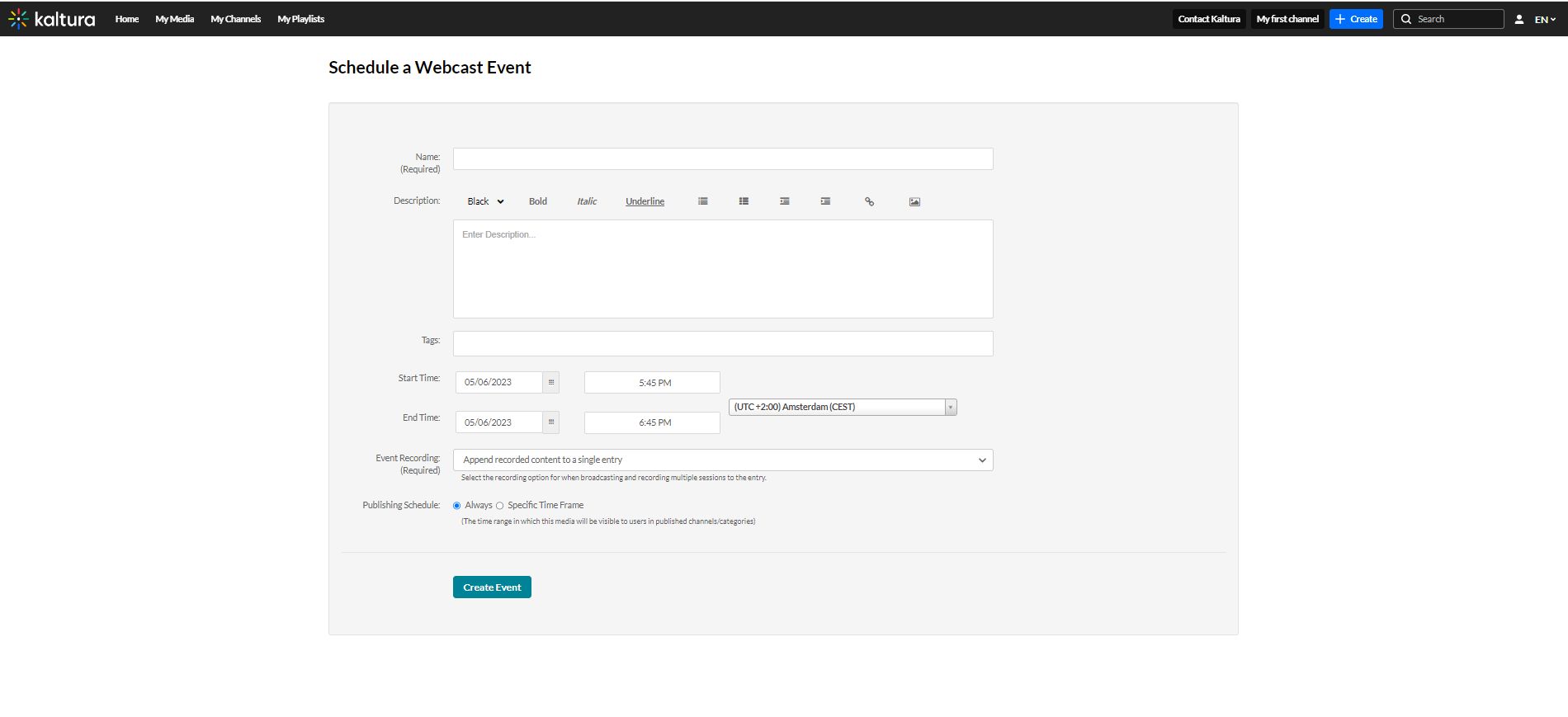
2) 必要事項を入力し、必要に応じて設定を行い、 保存ボタンを押してください。
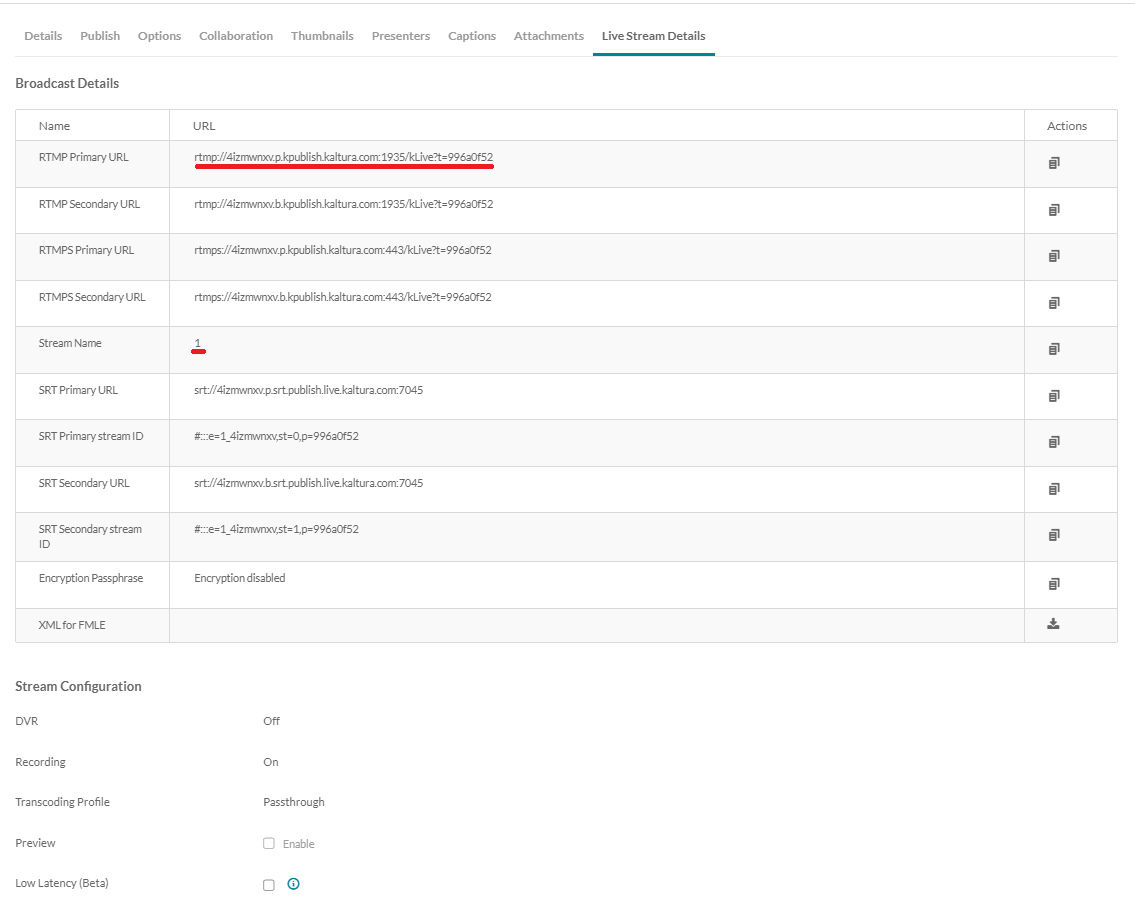
3) 次にライブ配信詳細を選択します。
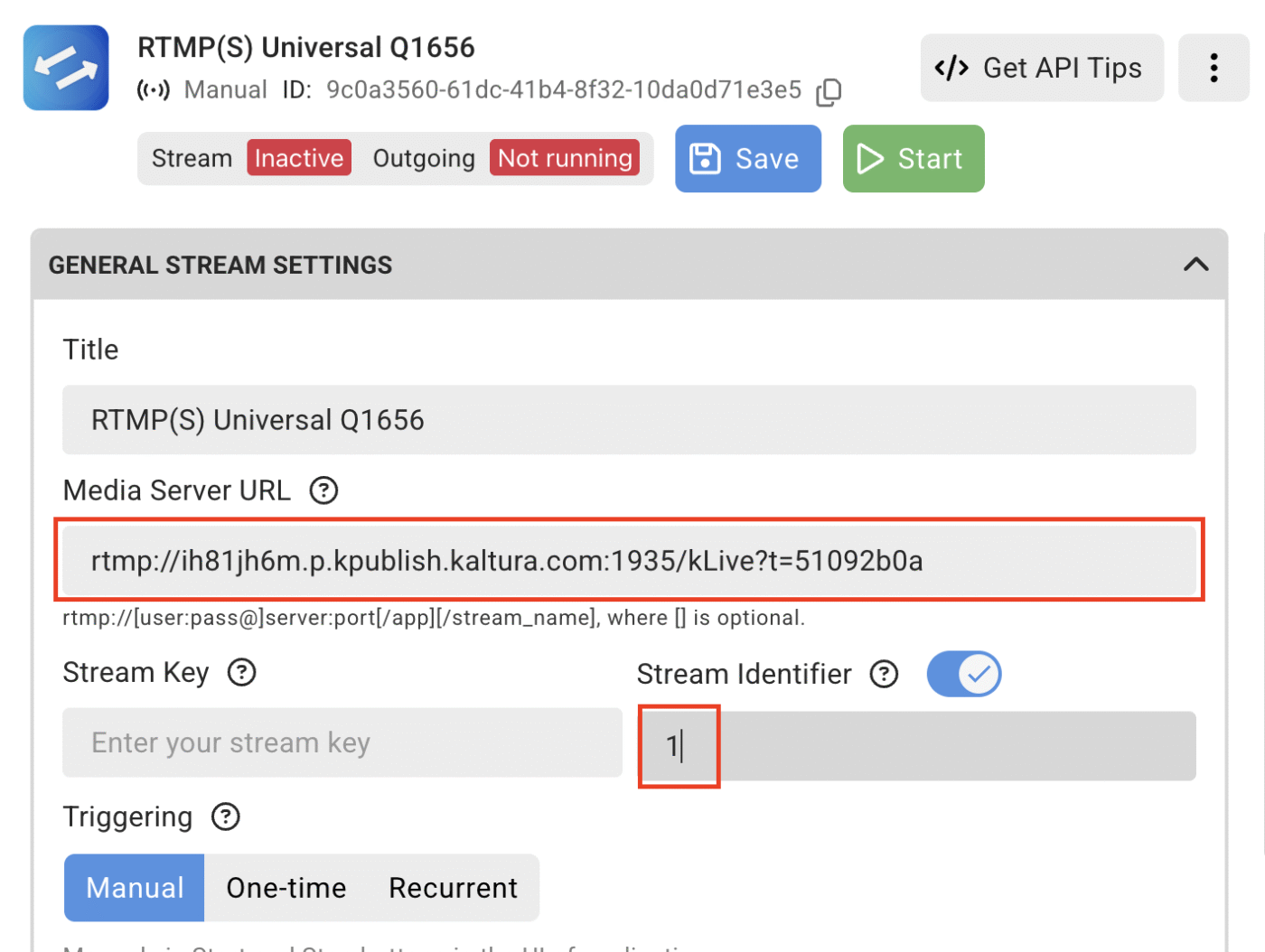
RTMP のプライマリURL とストリーム名は、CamStreamerのストリーム設定に追加する必要がある必須パラメータです。
Camstreamerストリームマネージャー
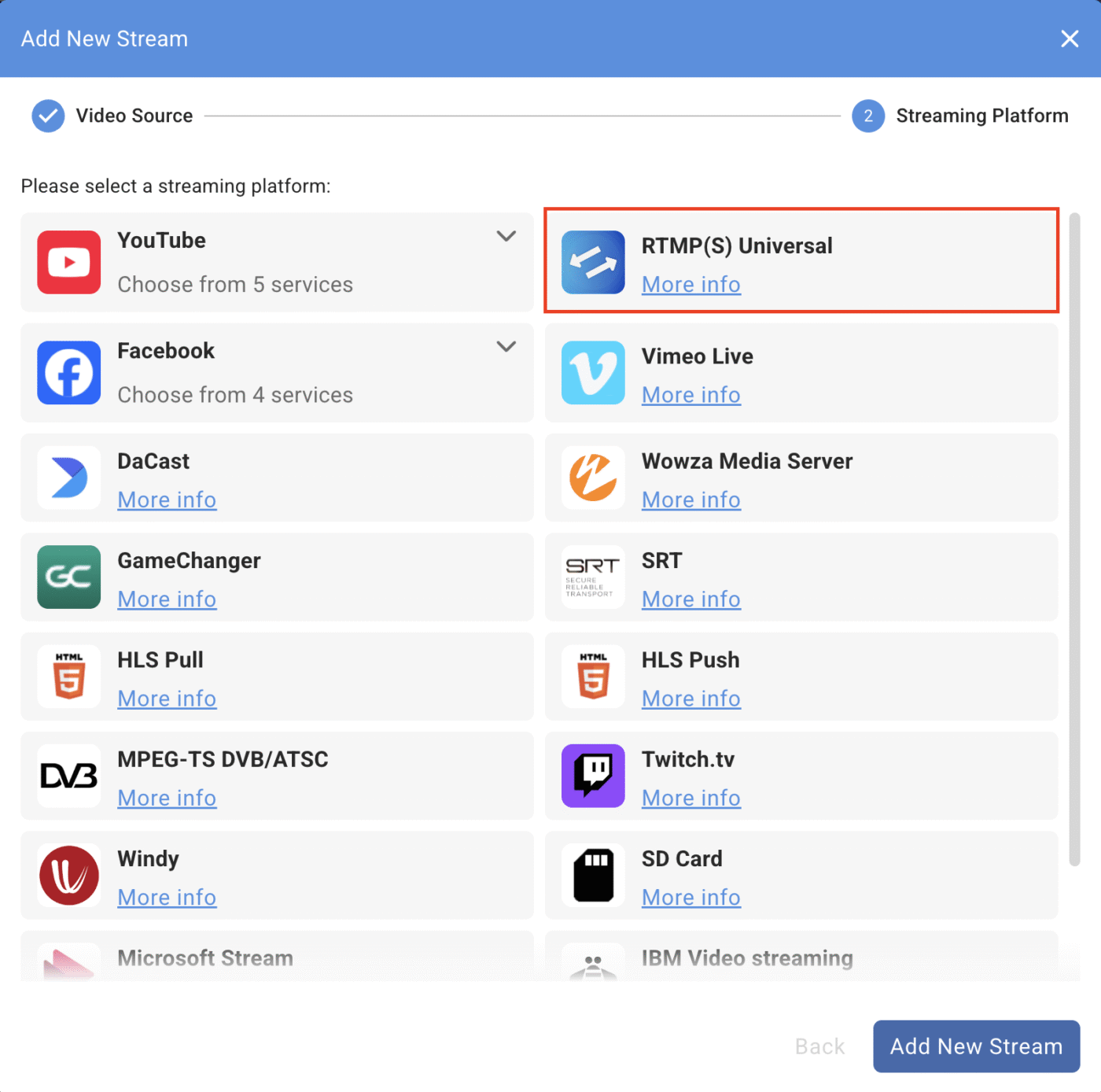
4) Camstreamer ストリームマネージャー で、適切な 動画チャンネル を選択し、次にRTMP インジェストサーバー(ユニバーサル) オプションを選択してください
5) Kaltura Mediaspace のプライマリRTMP URLを、Camstreamer ストリームマネージャーのメディアサーバー URL オプションに張り付けてください。
一般設定で、Stream identifier を、 Kaltura Mediaspace の Stream nameから取得した番号に設定してください(ほとんどの場合、1です)。
残りの設定を必要に応じて行い、保存してから開始してください。
AWSでのHLSストリーミングの設定方法
: https://aws.amazon.com/blogs/media/part1-how-to-send-live-video-to-aws-elemental-mediastore/
EarthCamへのストリームの設定方法
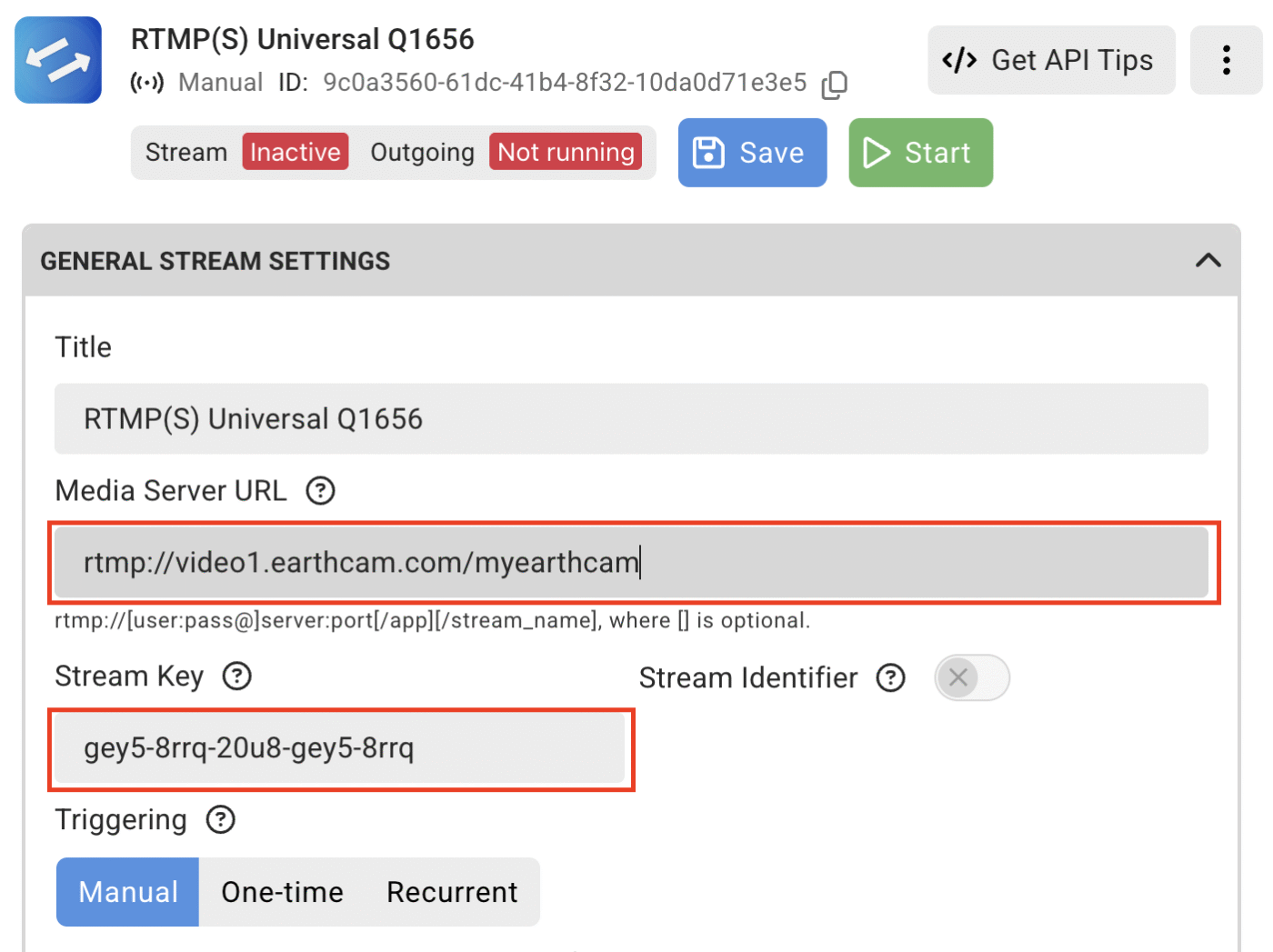
「RTMP/S Universal」サービスを使用し、以下のフォームにアドレスとストリームキーを入力してください: rtmp://video1.earthcam.com/myearthcam
インプットボックスにストリームキーを入力してください:
エラー: カメラの時刻エラーが発生しました。カメラの時刻を確認できません。
ほとんどの場合、これはDNSサーバーの設定が間違っていることが原因です。カメラのローカルDNSサーバーは、「システム」>「TCP/IP」セクションで設定できます。
もっと多くのストリーミングプラットフォームに同時に配信することはできるか?
はい、CamStreamer App 3.x(またはそれ以降)を使用すれば、より多くのストリーミングプラットフォームへ同時に配信することができます。お使いのカメラモデルに対応したCamStreamer アプリ 3.xの提供状況については、 https://camstreamer.com/download-app をご確認ください。
動画
ライブ配信に適した表示領域や動画チャンネルをどのように選択すればよいですか
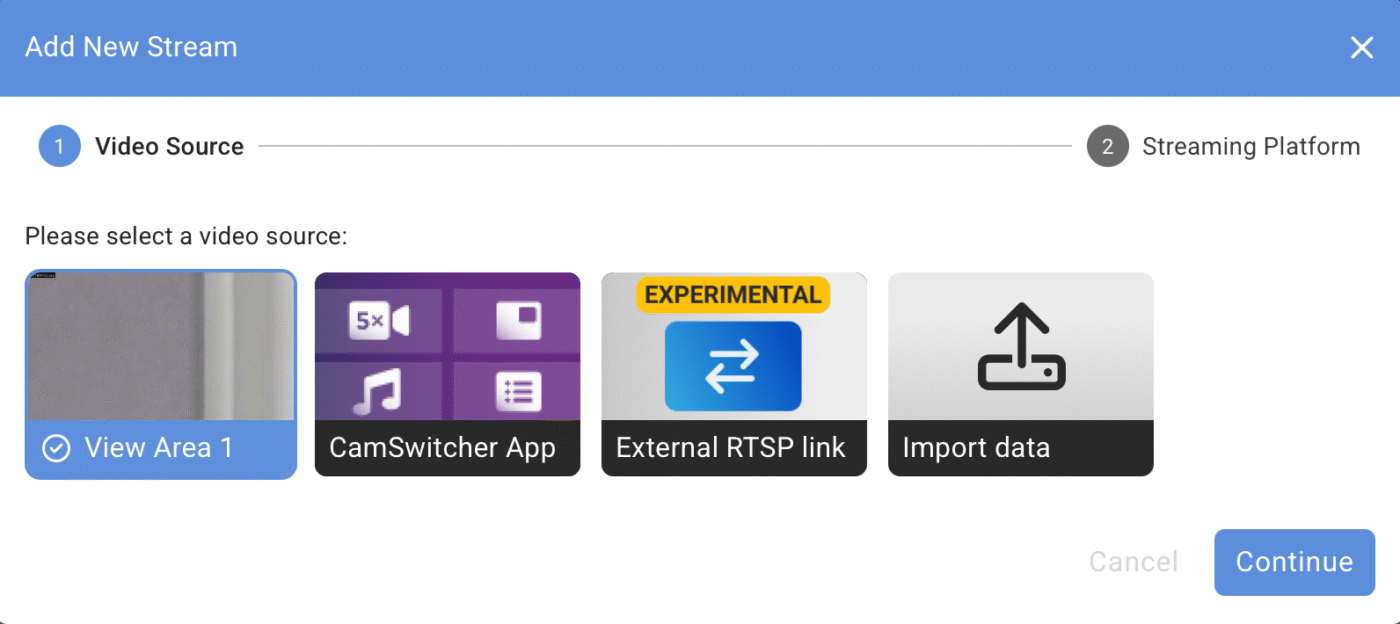
CamStreamerのストリームマネージャーで、新しいストリームを追加 タブから新しいストリームを追加する際、お好みの動画チャンネルを選択するオプションが表示されます。
PTZ専用カメラを使用しており、ライブ配信用に2つのストリームを設定したいと考えています。1つはオーバーレイを有効にしたストリーム、もう1つはオーバーレイを無効にしたストリームです。
最初のストリームは、CamOverlayアプリまたはAxis UIのいずれを使用する場合でも、通常通りオーバーレイを有効にして設定してください。
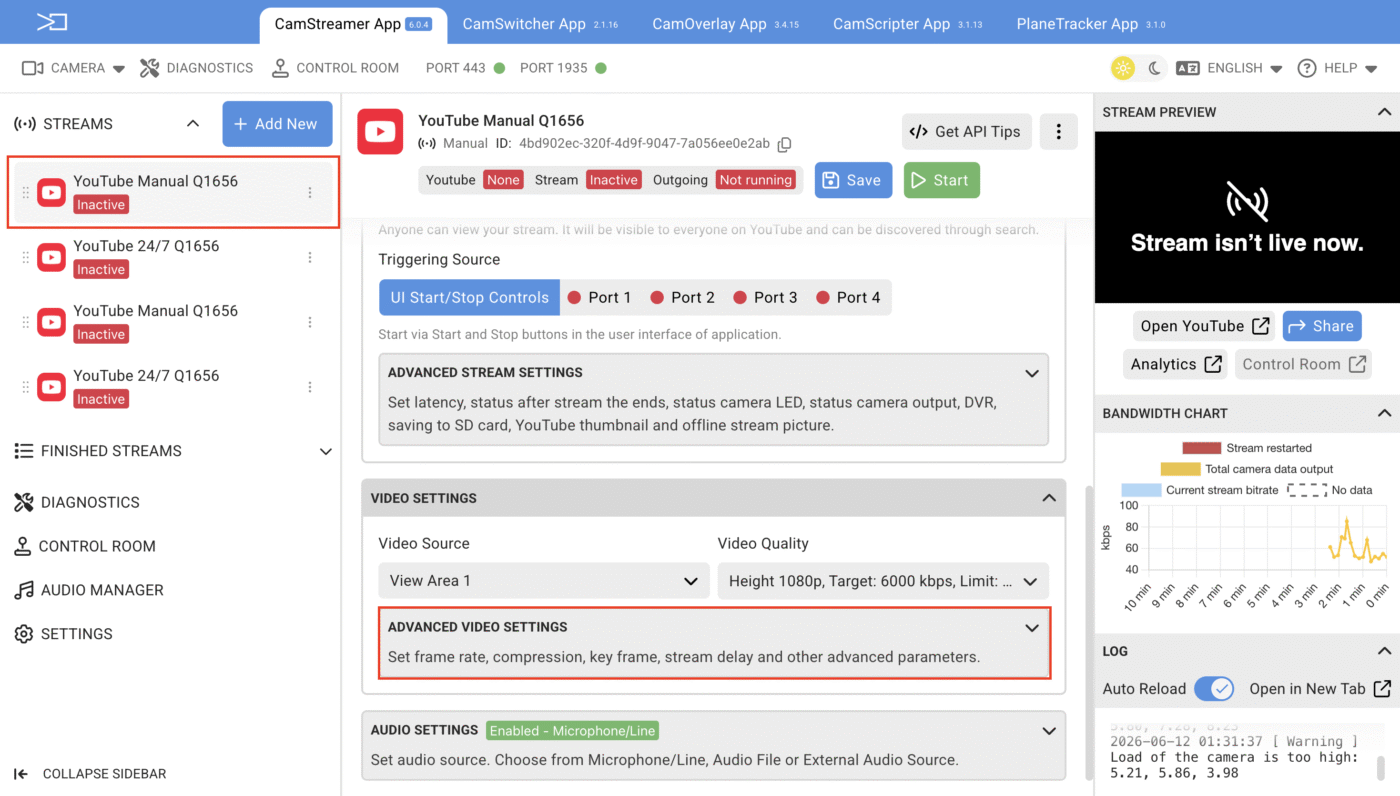
オーバーレイを無効にしたい2つ目のストリームを設定する際は、以下の手順に従ってください:
2番目のストリーム > 動画設定 > 詳細動画設定 > Vapix RSTP パラメータ を選択し、 overlays=offというテキストを追加します。
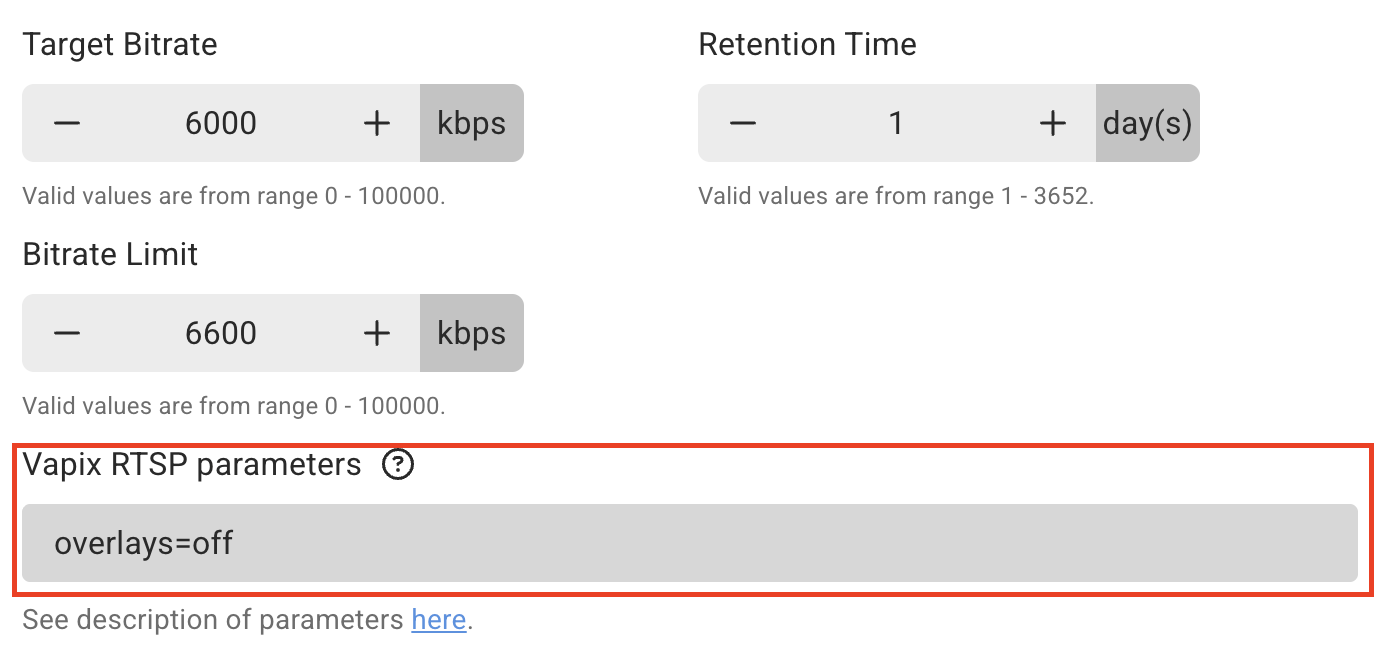
注意事項
「overlays=off」パラメータはAxisファームウェア9.8.3.3以降で使用可能ですが、その他のオーバーレイパラメータはAxisファームウェア10.5.2以降でのみ使用可能です。
オプションの Vapix RTSP パラメータはこちらにあります:
https://camstreamer.com/blog/basis-rtsp-parameters
なぜこのカメラは最大FPSに出来ないのか?
50/60/100/120 FPSでの出力機能を備えたAxisカメラについては、注意が必要です。
WDR(ワイドダイナミックレンジ)オプションを有効にすると、カメラの出力FPSが自動的に半分になります。
WDRオプションをオフにするには、Axis カメラの UIに進み、 > 動画 > 設置 > キャプチャモードに移行して、希望するオプションへ変更します。
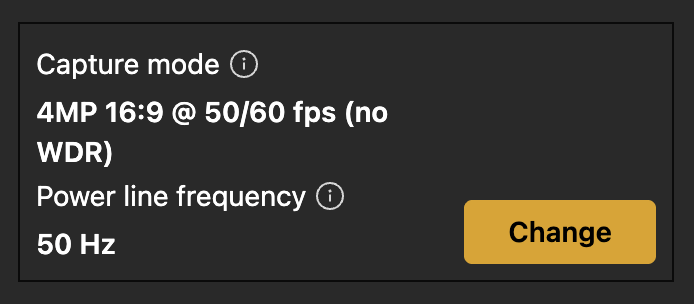
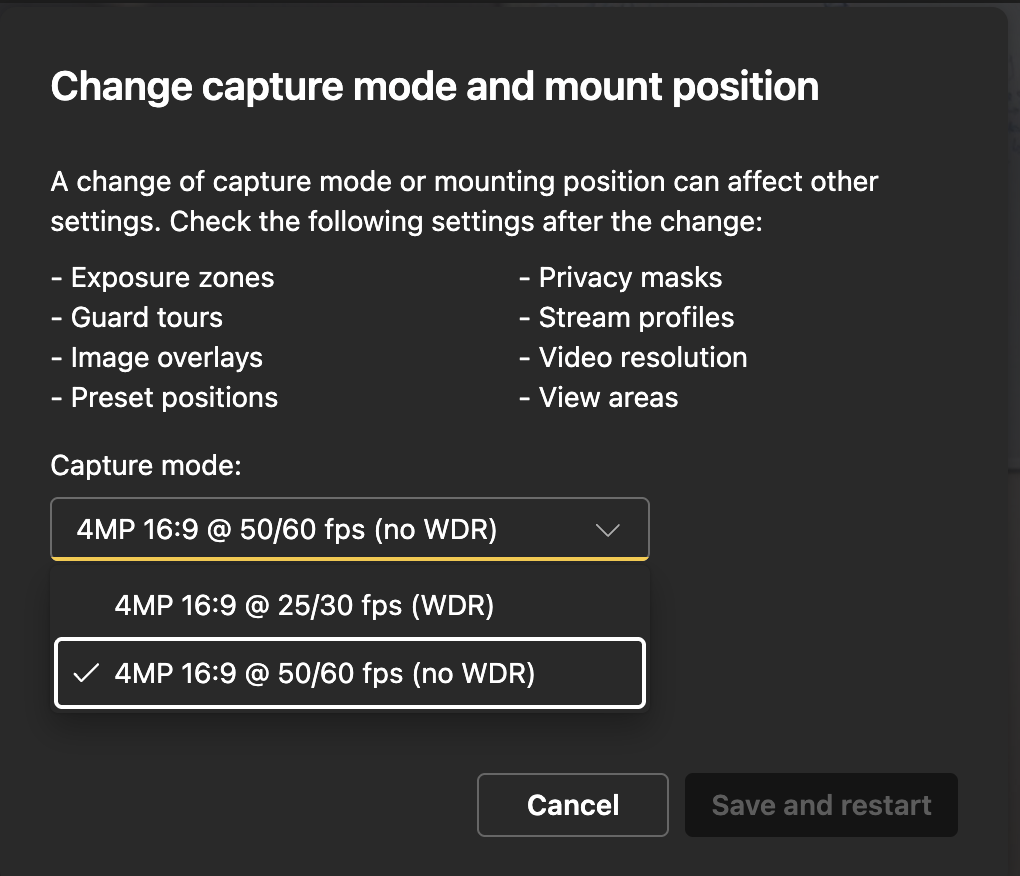
さらに、レンズのBDC(樽型歪み補正)オプションを使用すると、CPUへの負荷がさらに高まります。
BDCに関しては、カメラのズーム機能を使用したほうが、CPUの処理負荷を最小限に抑え、FPSの低下をさらに防ぐことができます。
この機能は、画像補正タブ内の同じセクションでオフにすることができます:
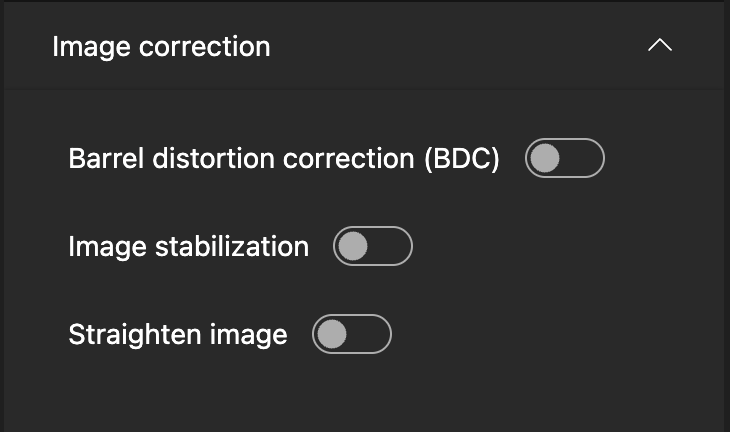
CamStreamerアプリで異なるセンサー/動画チャンネルを選択する方法
ストリーミングサービスを選択する直前に、カメラのさまざまなセンサーや表示領域を選択することができます。詳細は以下をご覧ください。
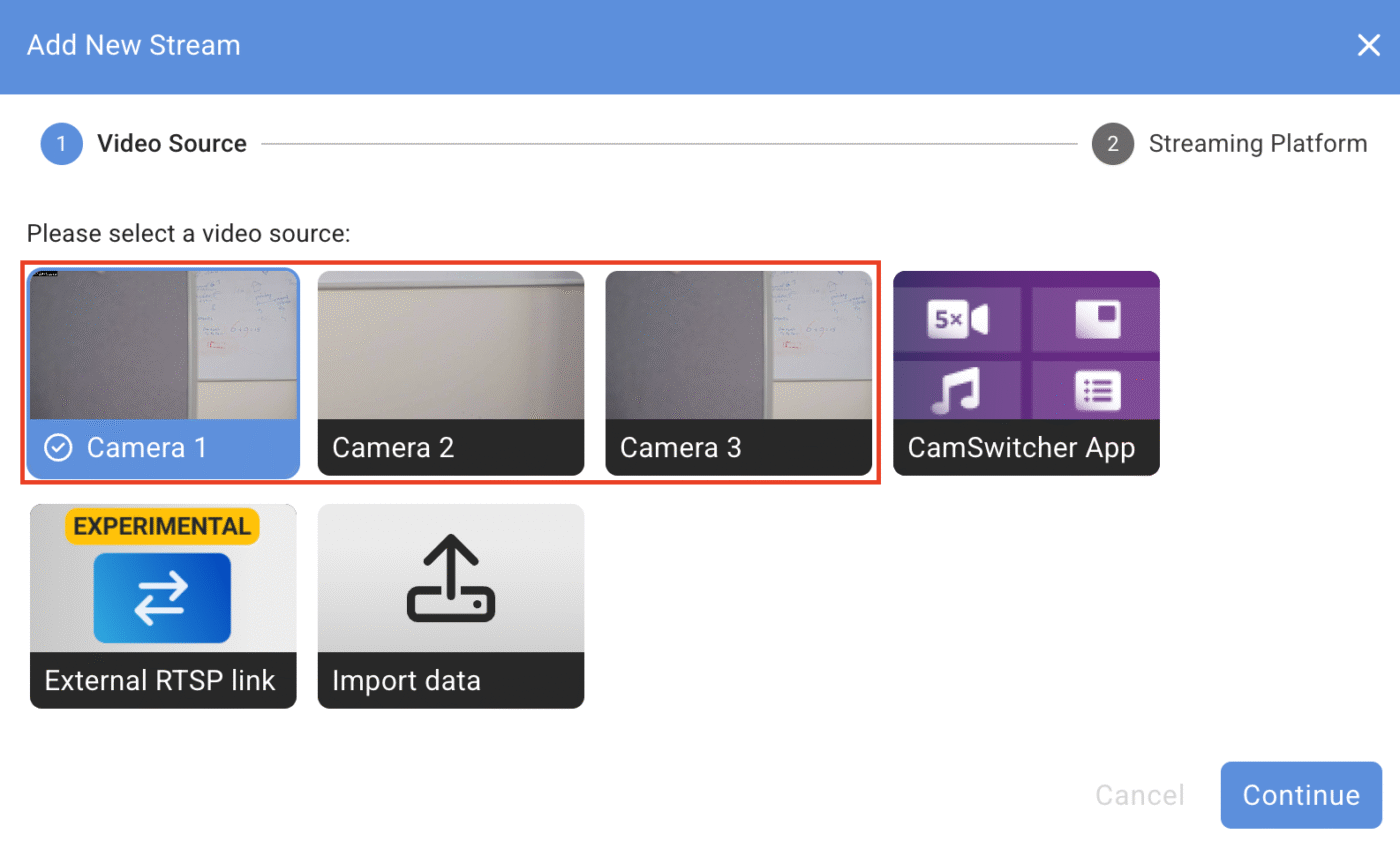
ストリーミングの遅延・乱れ
配信に遅延や途切れが見られる場合は、以下の点を確認・テストしてください:
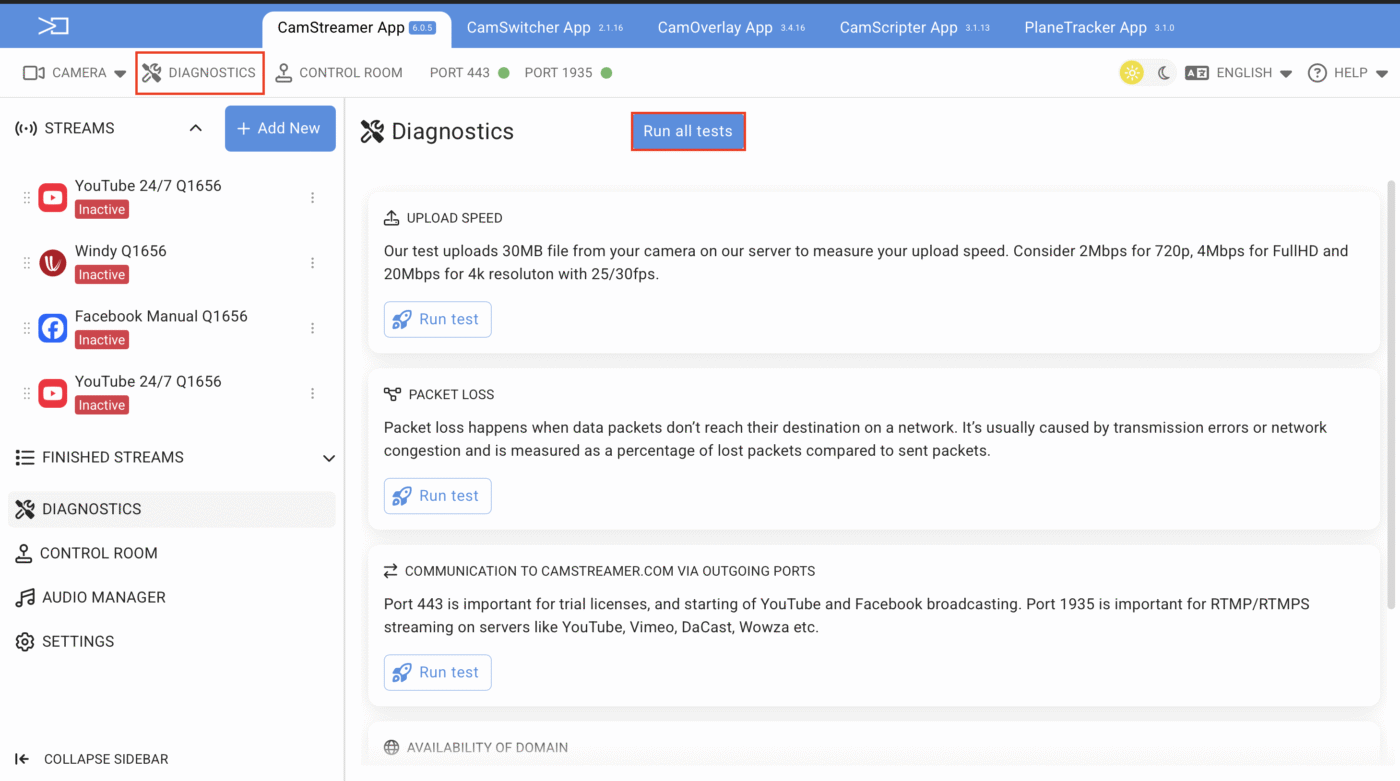
- CamStreamer 診断ツールを使用して、インターネット接続、帯域幅、および設定を確認してください。
- 旧型のカメラやチップセットを搭載したカメラには、このオプションがありません(メモリ容量が限られているため)。この場合、カメラにアクセスするために使用しているPCやノートパソコンが同じローカルネットワーク上にある場合は、 Ookla, などのWebベースの速度測定アプリを使用して、帯域幅を確認してください。
- 各CDNプロバイダーが設定している帯域幅の上限制限、特にライブ配信における制限について、ご注意ください。
- DPI: ディープパケットインスペクション(DPI)は、ファイアウォールにランダムなネットワーク遅延を引き起こしますが、これはRTMP/HLSプロトコルにとって好ましくない現象です。
- Camera load – カメラの負荷が高すぎると、フレームが欠落してしまいます。以下の方法でカメラの負荷を軽減してください:
- カメラからの送信ストリームの数を確認・削減する。
- カメラ上の他のACAPアプリケーションを終了する
- 音声サンプリングレートを下げる(ほとんどのCDNでは44.1kHzで十分です)。
- カメラの負荷は、カメラのGUIに直接アクセスすることで確認できます(安定性を確保するため、4.0を超えないようにしてください)。
新しいユーザーインターフェース – システム > ログ
レガシーインターフェース – システム > メンテナンス > レポート
デフォルトの「動画品質」を使用してください。「カスタム」を選択すると、YouTubeに送信される動画のパラメータが誤ったものになる可能性があります。詳細は こちらをご覧ください。
音声
互換性のある外部音声ソース
音声機能付きAxisカメラから外部音声を取得できます。
また、お使いのカメラが音声機能をサポートしていない場合でも、ライブ音声を収録したい場合は、3つの方法があります。
1. Axis I/O 音声モジュール経由:
C8110 A音声ブリッジと AXIS D3110 Mk II 接続Hub.
これらの機器に接続するスタンドアロン型マイクが必要な場合は、Axis製品のリンクをご覧ください:
https://www.axis.com/en-fi/products/standalone-microphones
Axis T6112オーディオI/Oインターフェースは、音声入力オプションを備えたAxisカメラにプラグインしてのみ使用できる点にご注意ください。その場合、音声ソースはT6112ユニットが接続されたカメラから取得されます。ただし、このユニットはすべてのAxisカメラに対応しているわけではありません。
Axis T6112 オーディオモジュールに対応するカメラの一覧は以下の通りです:
https://www.axis.com/products/axis-t6112-audio-and-io-interface#compatible-products
2. Icecast
Wowza メディアシステム
Wowza Streaming EngineからSHOUTCastおよびIcecastのCDNエッジネットワークへ、音声のみのライブストリームを送信し、分散配信を行う
3. Deskcamera – 音声のみのストリームを作成し、マイク音声をRTSPで配信する
ライブ配信中の音声に雑音やパチパチという音が混じる
よくあるケースとして、カメラが屋外に設置されており、適切な音声レベルの調整を行う方法がないという状況が挙げられます。その結果、強い突風が吹いたり、野生動物の鳴き声などが非常に大きくなったりすると、ライブ配信の音声が雑音やパチパチという音で乱れてしまいます。
これは通常、音声チャンネルの過負荷が原因で発生し、特にYouTubeでよく見られます。
対策として、AxisカメラのGUIでオーディオのゲイン/出力を下げて、雑音を除去してください。
ヒント
また、Axis GUIでオーディオエンコーディングを44.1 kHzに設定し、ゲインを少し下げることをお勧めします。
カメラにArtpec 5プロセッサが搭載されている場合は、16 kHzの設定をお勧めします。
別の音源から音声をストリーミングする / 私のカメラにはマイクが搭載されていません
CamStreamerアプリは、URL経由での外部音声ソースに対応しています。同じネットワーク内の別のAxisカメラの音声を使用したい場合は、以下のURLを使用してください:
rtsp://root:password@IPaddress/axis-media/media.amp?audio=1&video=0また、D3110 コネクティビティ・ハブまたは C8033/C8110 ネットワーク・オーディオ・ブリッジと組み合わせて、次のように使用することもできます:
rtsp://root:password@IPaddress/axis-media/media.amp?audio=1さらに、外部音声ソースが利用できない場合でも、当社のCamSwitcherアプリを使えば、オンライン会議でブラウザが音声を処理するのと同様に、ライブ解説を含む複数のソースからの音声をストリーミングできます
https://camstreamer.com/camswitcher-about
ネットワーク
対象の動画サーバーに接続できません(DNS設定を確認してください)
お使いのカメラはDNSアドレスを解決できません。以下の2つの解決策が推奨されます。いずれか1つを選択してください:
- カメラのDNSサーバーを8.8.8.8に設定し、ファイアウォールで8.8.8.8へのDNS通信を許可してください
- または、カメラ用にローカルDNSサーバーを設定してください。
「Setup(設定) > System Options(システムオプション) > TCP/IP > Advanced(詳細設定)」を参照してください。
接続速度はどのように測定できますか?
例えば、speedtest.net で測定することができます。アップロード速度と ping 値を確認してください。また、必ずカメラと同じネットワークに接続されていることを確認してください。さらに、より正確な評価のために、Camstreamer アプリに含まれている Diagnostic Tool(診断ツール)もご利用ください。
すでに送信中のストリームが存在する場合、表示されている結果は追加の帯域幅となります。
現在、送信ストリームが存在しない場合、表示されている結果は利用可能な総帯域幅です。
必要な接続速度はどれくらいですか?
動画の画質や動きによって異なります。解像度1080p、25fpsの動画の場合、アップロード速度は少なくとも4Mbps必要です。また、ping時間は100ms未満である必要があります。
YouTubeにある推奨事項は ここを参照してください。
無料トライアル版では、カメラによる時刻認証が必要です
- 試用ライセンスを利用するカメラでは、カメラ本体のインターネット接続に加え、CamStreamer.com への送信トラフィックを許可するために、ファイアウォールでポート 443 を開放する必要があります。
- また、ローカルのDNS設定が正しく行われていることを確認してください。
- ローカルDNS設定が正しく動作しない場合は、 例. 8.8.8.8 または 8.8.4.4 を使用してください。
- AxisカメラのUIでもこの設定がされていることを確認してください System>Plain Config>HTTPS>Port443
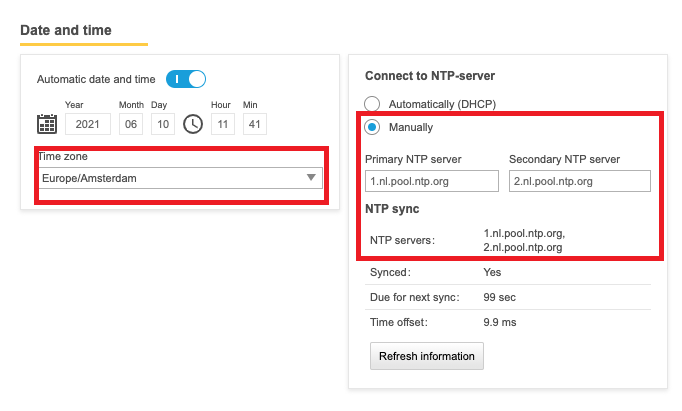
- また、カメラの設置場所に応じた正しいタイムゾーンを設定することも重要です。
- ほとんどの場合、CamStreamerサーバーがライセンスの有効性を確認できるよう、正確な時刻同期を行うためにNTPサーバーに接続する必要があります。
NTPサーバーを設定するのに推奨するのは下記のサーバーです。https://www.pool.ntp.org
NTPサーバーから自分の国の位置情報を取得し、それを貼り付けてください。
Axis カメラインターフェース > システム > 日付と時間 > セカンダリ NTP サーバー.
CamStreamer 診断ツールの検索と使用方法
Youtube – 一般
YouTubeのクリエイター向け最新ポリシー更新:同時配信の上限
最近、ユーザーから、新しく作成した配信ストリームが「稼働中」かつ「配信中」と表示されているにもかかわらず、YouTubeのステータスが「準備中」のままで「ライブ配信中」にならず、プレビュー画像も空白のままになっているという報告が寄せられていることが判明しました。

報道によると、YouTubeはストリームキーまたはチャンネルごとに許可される同時ライブ配信の数を制限したとのことです。現時点では、公式な発表は行われていません。ユーザーは、自身のYouTubeチャンネルまたはYouTube Studioの設定を確認し、この変更内容を確認する必要があります。
現時点では、各チャンネルが同時にサポートできるライブ配信の最大数について、具体的な数値は明らかにされていません
こちらを参照してください。:
support.google.com
この記事では、YouTubeのポリシーに関する過去および最近の更新内容をまとめています。YouTubeクリエイターに関連するその他の更新情報については、「クリエイター向けアップデート」をご覧ください。最新の更新情報
ライブ配信が……の利用規約違反により削除されました
CamStreamerは、CamStreamerアプリケーションを介してYouTube、Facebook、Wowza、またはその他の一般に公開されているCDNに配信されるコンテンツを監視することはありません。
Camstreamerアプリを通じて配信されるライブコンテンツは、 動画または音声 , のどちらかで、もっぱらユーザーの判断と好みに基づくものであり、必要なCDNプラットフォームの要件および規定を順守し、遵守することは、ユーザーの責任です
いかなる規則違反や不正行為が発生した場合でも、その対応は、警告やペナルティを課した当該CDNプラットフォームに直接行う必要があります。
多くの場合、ユーザーには、その処分を下したCDNに対して異議申し立てを行う機会が与えられます。
YouTubeへ安全にストリーミングする方法
安全なストリーミングには2つの選択肢があります。どちらも、詳細な動画設定 > ストリーミングプロトコル内で設定出来ます。
- オプション A: HLS
- 利用方法: HTTPS経由でストリーミング配信されます。
- 最適な用途:あらゆるストリーミング、特に高画質・高ビットレートの動画。スムーズかつ安全に動作します。
- オプション B: RTMPS (推奨)
- 利用方法: 配信を暗号化しますが、多大な処理能力を必要とします。
- 欠点: この方法では、カメラのハードウェアでは高品質・高ビットレートの配信を確実に暗号化することが困難です。
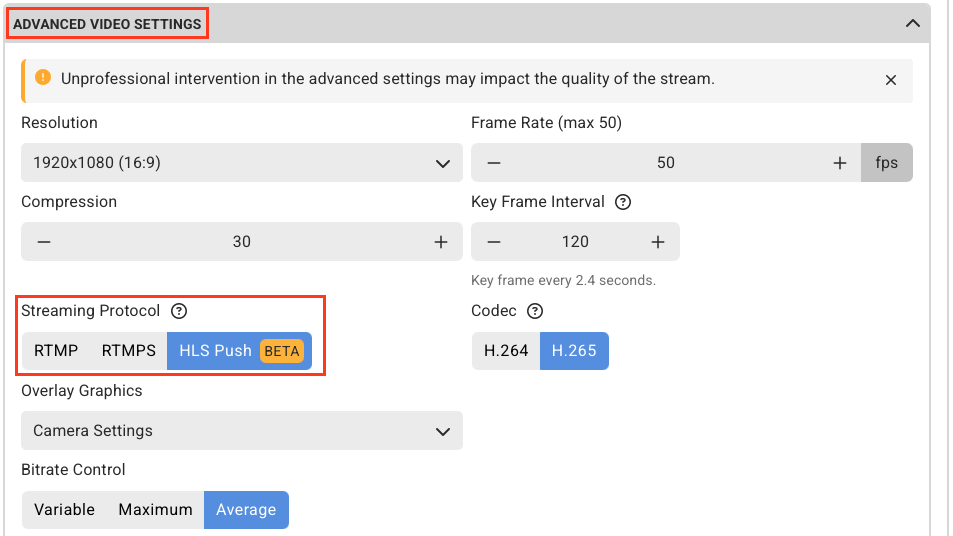
ヒント
RTMPS 配信で( H.265 または AV1コーデック対応の)利用を推奨します。
YouTubeでは、自分のチャンネルの組み込みは可能ですか?
YouTubeで再び組み込みが許可されていることを確認しました。
YouTube スタジオで:
新規ユーザーと既存ユーザーは新しいチャンネルを作成できるようになり、その新しいチャンネルで作成された配信には組み込みオプションが利用可能になります。
すべてのストリームは毎回手動で設定する必要があり、定期スケジュールもその対象とされます。
24時間365日のストリーミング設定は、一度設定するだけで済みます。
YouTube スタジオに進みます
ダッシュボード > コンテンツ > ライブ > ライブ動画を選択 > 詳細編集 > 下にスクロールして詳細を表示 > 埋め込みを許可するまでスクロール
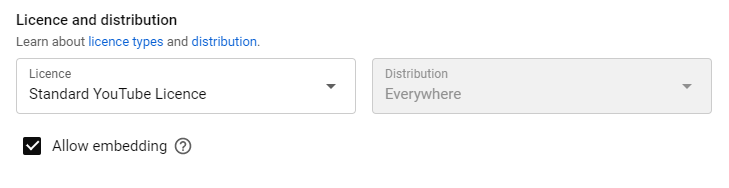
YouTubeで「組み込みを許可」オプションが保存されない
YouTubeでは、チャンネル登録者数1,000人、総再生時間4,000時間、およびAdSenseアカウントとの連携がない新規アカウントについては、動画の組み込みを許可していません。残念ながら、この制限はストリーム設定には反映されておらず、その詳細な説明も表示されません。
YouTubeでのライブチャットを無効にする方法
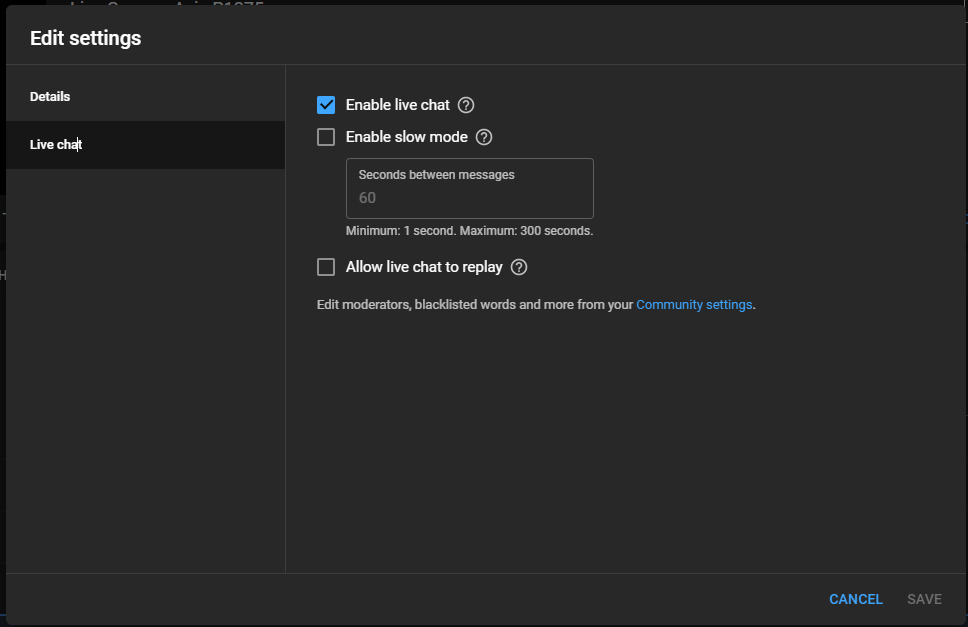
残念ながら、この機能はAPI経由では制御できないため、YouTube上で直接ライブチャットを無効にする必要があります。
1. ストリーム設定の動画プレビュー横にあるボタンから、ライブコントロールルームに移動してください
2. もし必要であれば最初の設定を確認してください
3. “編集” をクリックしてライブチャットを無効にします – 下記画面を参照ください
動画を録画することはできますか?
はい、YouTubeで動画を録画することは可能です。YouTubeでは、画質やストリーミングの遅延モードに応じて、4時間から12時間の録画が可能です。YouTubeの動画編集ツールを使用して、動画をトリミングすることもできます。ローカルでの録画や、それ以上の録画時間が必要な場合は、弊社までお問い合わせください。
一般
CamStreamerの購入方法
https://camstreamer.com/#pricing でご希望の商品を選び、”オンラインで購入”ボタンをクリックしてください。 お支払いはクレジットカードまたはPayPalをご利用いただけます。 最もお得なのは、CamOverlayアプリ(配信にグラフィックを追加するためのアプリ)がセットになったバンドルです。
YouTubeのライブ配信におけるDVR再生で、タイムライン上の連続したイベントや期間がスキップされたり、再生されなかったりする事例
ユーザーからの報告によると、YT 24/7ストリーミングオプションのDVR 12時間再生において、タイムラインに整合性なく、録画データが削除されているケースも見られます(例:録画のタイムラインが午前1時から午前6時に飛んでいるなど)。
ライブ配信を視聴している視聴者がいない場合、YouTubeが録画を継続しないというこの現象を確認しました。
注意事項
これは、世界中のYouTubeユーザーに必ずしも一貫して影響するわけではなく、この措置は不定期に行われる場合があります。
YouTubeやFacebookが自分のライブ配信を保存しないようにするにはどうすればいいですか
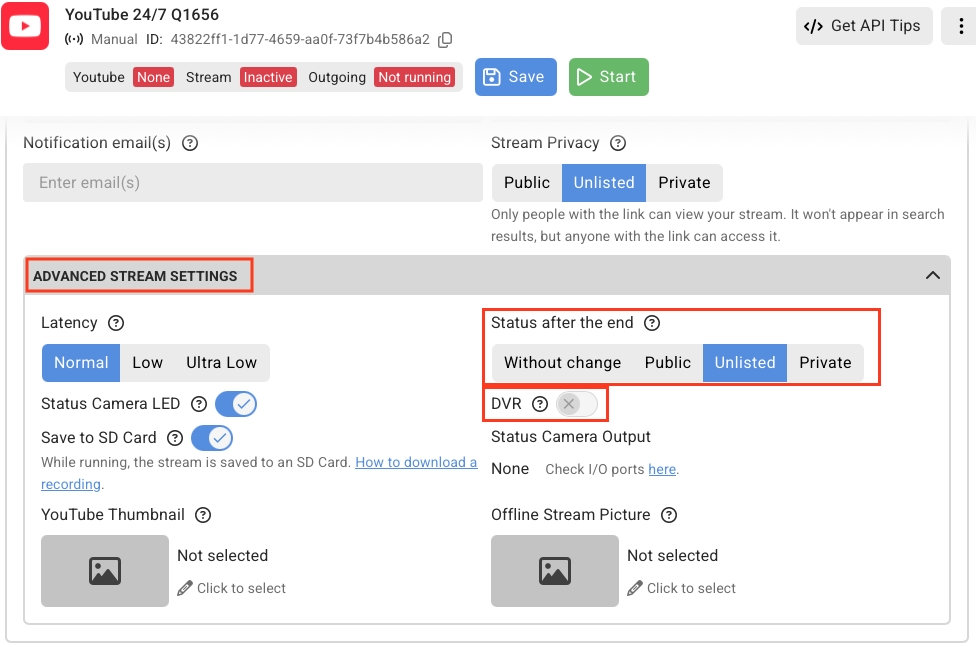
Camstreamer ストリームマネージャーでライブ配信の設定を行う際、「詳細な配信設定」タブを選択してください。
YouTube
無効にする/チェックを入れない – DVR
終了後のステータス – [選択] > [非公開/プライベート]
Facebook:
> 削除をライブ配信終了後に選択するだけです。
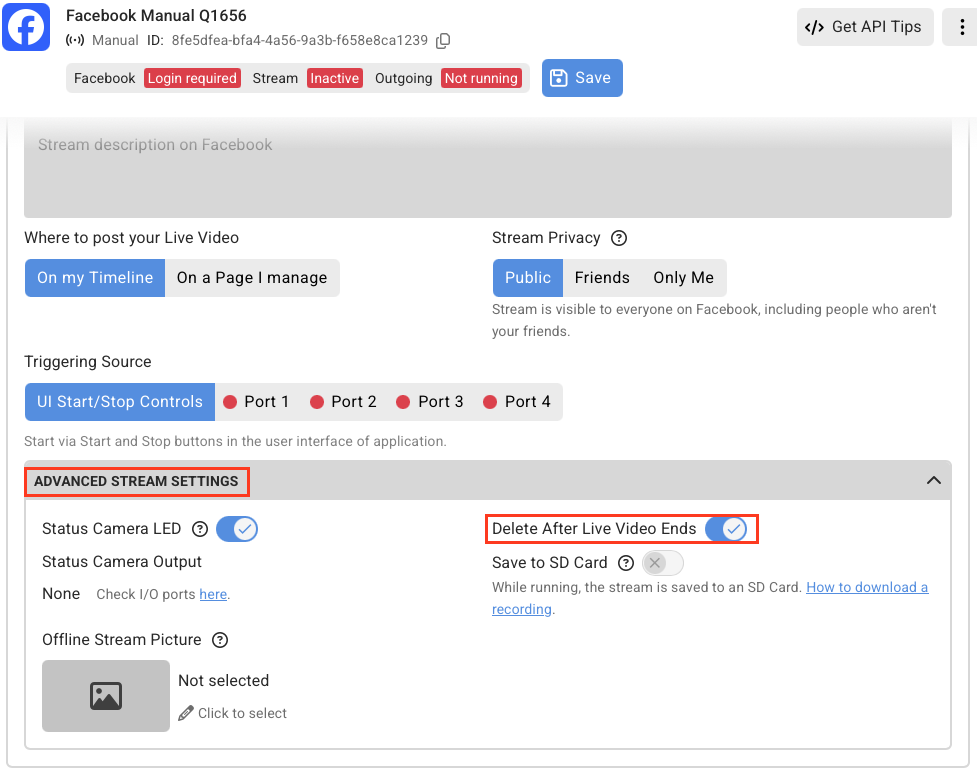
ブラウザのユーザー設定
当サイトでは、Chrome(Windows)またはFirefox(iOS)の完全な対応を保証しているため、これらのブラウザのご利用をお勧めします。
これらのブラウザは、必ず最新バージョンをご利用ください。
エラー: Facebookライブ配信の作成に失敗しました。スパムからコミュニティを守るため、一定時間内に投稿、コメント、その他の操作を行える回数に制限を設けています。
これはFacebook側の問題です。Facebookアカウントのパスワードを変更することで、この問題が解決することが判明しました。
HLSの遅延を低減する
いくつかのパラメータを調整すれば、通信遅延を3秒に短縮する方法があります。ただし、インターネット経由での転送には問題が生じる可能性がある点にご注意ください。LAN内でのストリーミングであれば問題ないはずです。
下記が設定詳細です:
セグメント時間: 1
リストサイズ: 2 or 3
動画オプション > GOV 長 25 (25fps の場合… 1秒あたり1 キーフレームです)
API経由で配信を開始・停止できますか?
- ストリームのIDが必要になります。このIDは、API呼び出しを行うか、カメラのサーバーレポートで確認できます。
- APIを呼び出して停止/開始することができます
以下は、CamStreamer アプリ 3.x の呼び出し例です(詳細はAPIセクションを参照)。パスワード、IPアドレス、およびストリームのIDは、各自で変更する必要があります。
現在配信中のストリーム:
http://root:[email protected]/local/camstreamer/stream/list.cgi停止リクエスト:
http://root:[email protected]/local/camstreamer/stream/set.cgi?stream_id=13959&enabled=0開始リクエスト:
http://root:[email protected]/local/camstreamer/stream/set.cgi?stream_id=13959&enabled=1カメラを再起動した後、配信を再開する必要がありますか?
いいえ。実行中またはアクティブなすべてのストリームは、引き続き配信されるか、設定された時間内に配信が開始されます。
設定のインポートとエクスポート
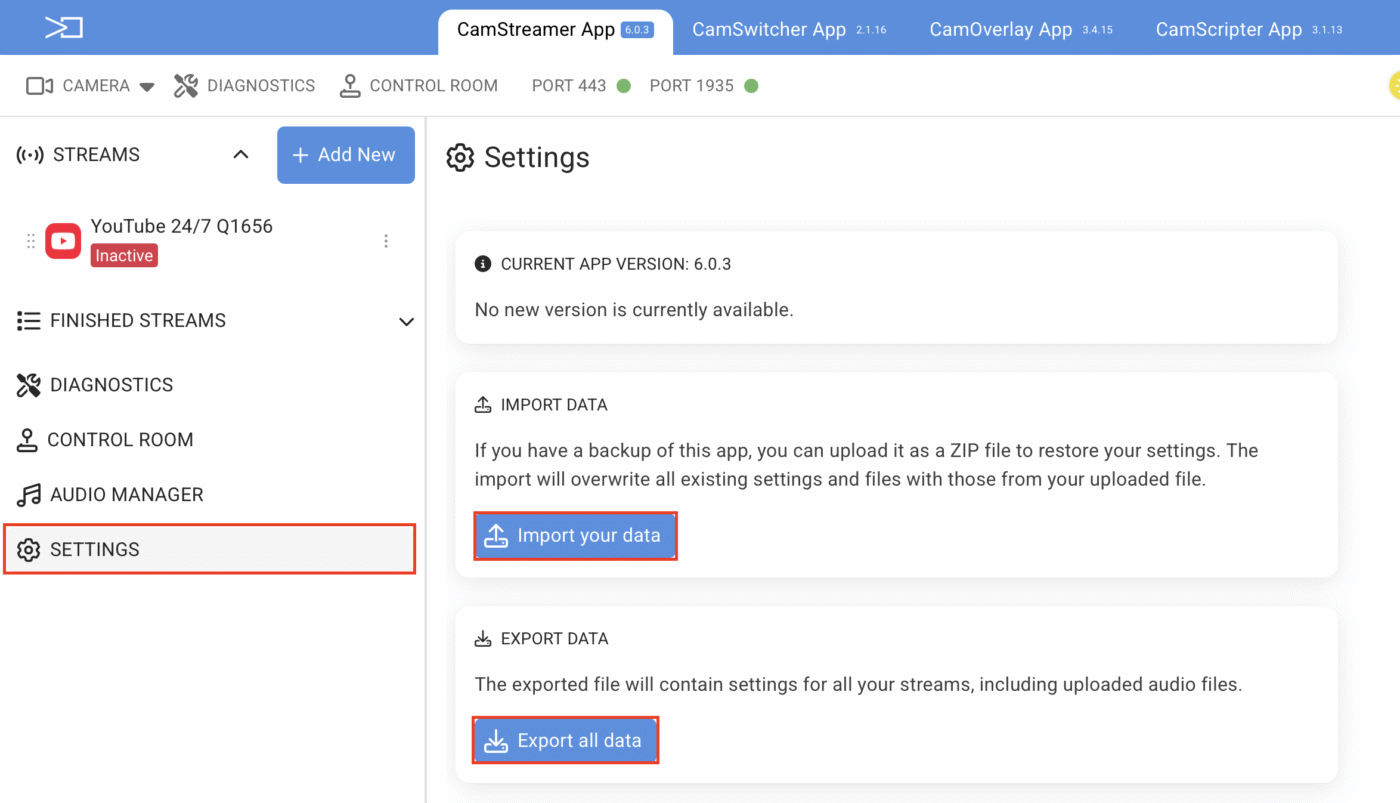
CamStreamer バージョン 6.0.0 またたそれ以上、で開始すると、すべてのストリームと設定を簡単にバックアップおよび復元ができます。
Export 設定の方法
- CamStreamer インターフェースを開いて設定へ移行します。
- すべてのデータをエクスポートするボタンをクリックします。
- 設定のバックアップ (
.zipファイル) が自動的にコンピュータにダウンロードされるまでお待ちください。
インポート設定の方法
- 設定メニューに移行します。
- データをインポートするボタンをクリックします。
.zip復元したいバックアップファイルをアップロードします。- ご希望のインポート方法を選択してください:
- 既存の設定に追加: バックアップ設定を現在の設定に統合します。
- バックアップの復元: 現在の設定をバックアップデータで完全に上書きします。
- インポート処理が完了するまでお待ちください。
重要事項
ストリームの継続性: バックアップをインポートした後も、アクティブなストリームはまったく同じYouTubeストリームIDを使用して配信を継続します。これを機能させるには、バックアップファイルを、当初ダウンロードしたのと同じカメラ にインポートする必要があります。
Facebook は24/7 ストリーミングに対応していますか?
Facebookは2020年3月31日、24時間365日のライブ配信サービスを終了しました。詳細はこちら。
FAQ: なぜ自分の Facebook ページがCamStreamer ドロップダウンリストから無くなっているのですか?
問題
CamStreamerでFacebookストリームを設定する際、Facebookビジネス連携を通じてCamStreamerに必要な権限をすべて付与しているにもかかわらず、自分が管理している特定のFacebookページがドロップダウンメニューに表示されないことに気づくかもしれません。
これは通常、 to Meta Business Suite (ビジネスポートフォリオ)に連携されており、Instagramアカウントへの有効なリンクを持つページで発生します。FacebookのAPIおよびプライバシーに関する制限により、Metaはこうした「ビジネス管理」のページを、標準的なサードパーティ製アプリの認証リストから非表示にすることがよくあります。
解決方法 (順を追って)
この問題を解決するには、Meta Business Suiteからそのページを一時的に切り離し、CamStreamerがそのページを標準的なページとして「認識」できるようにする必要があります。ストリームが保存され、配信が開始されたら、すべての設定を元通りにリンクし直しても問題ありません。
これらの手順に従ってください:
- Meta Business Suite. にログインします。
- 左下隅にある設定 歯車アイコンをクリックします。
- 左のメニューで、 Accounts セクションのPagesをクリックします。
- 連携済みのサービス(Instagramアカウントなど)がある場合は、連携済みのサービスタブに移動し、該当するサービスの連携を解除 をクリックしてください。
- アカウントの連携を解除したら、ページ画面に戻り、ビジネスプロフィールからFacebookページを削除してください。 (この操作でページが削除されることはありませんのでご安心ください。単にBusiness Suiteからの連携が解除されるだけです).
- CamStreamer の設定が画面を開き、ページを更新して、Facebookストリームの設定を確認してください。これで、ドロップダウンメニューにあなたのページが表示されるはずです。
- ページを選択して、配信を保存して、有効にします。
クイックヒント
CamStreamerでストリームの保存と配信が正常に完了したら、Meta Business Suiteに戻り、ページとInstagramアカウントを再連携させることができます。CamStreamerでのストリーム接続は、そのまま有効な状態で維持されます。
カメラの映像を24時間365日配信することはできますか?
はい、YouTubeなどへの24時間365日のライブ配信が可能です。YouTubeの場合、当社のサーバー上で ウォッチドッグ を実行し、カメラの接続が切断された際に通知するとともに、配信が途切れないようにしています。
動作するコンピューターは必要ですか?
いいえ、動画自体はカメラからストリーミングサービスへ直接配信されます。パソコンが必要なのは初期設定の時だけです。他のソリューションのように、常時稼働しているパソコンは必要ありません。
メンテナンス
CamStreamerアプリのライセンスコードはどこで確認できますか?
CamStreamerアプリまたはその他の提携アプリでは:
「ヘルプ」をタップし、画面を下にスクロールしてライセンス情報まで進みます
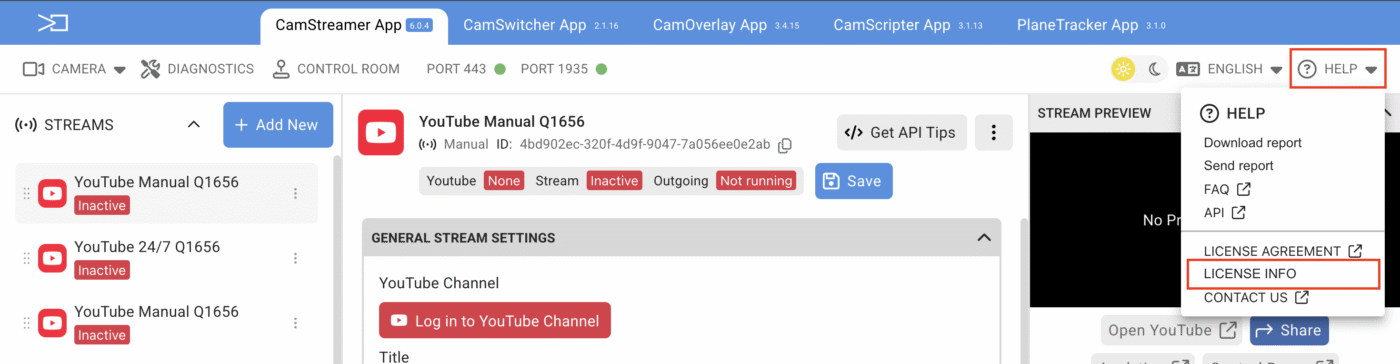
「CamStreamerレポート」と「サーバーレポート」はどこで確認できますか?
CamStreamer レポート
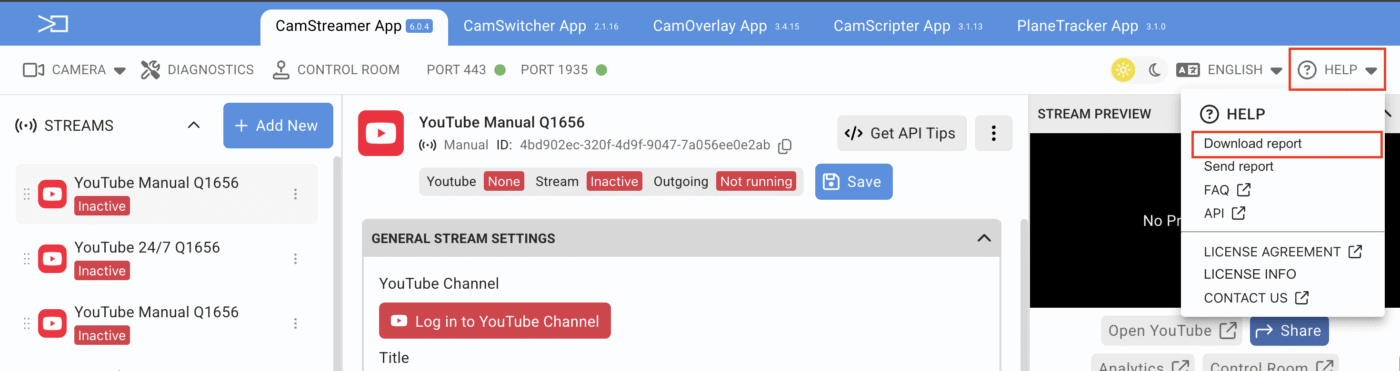
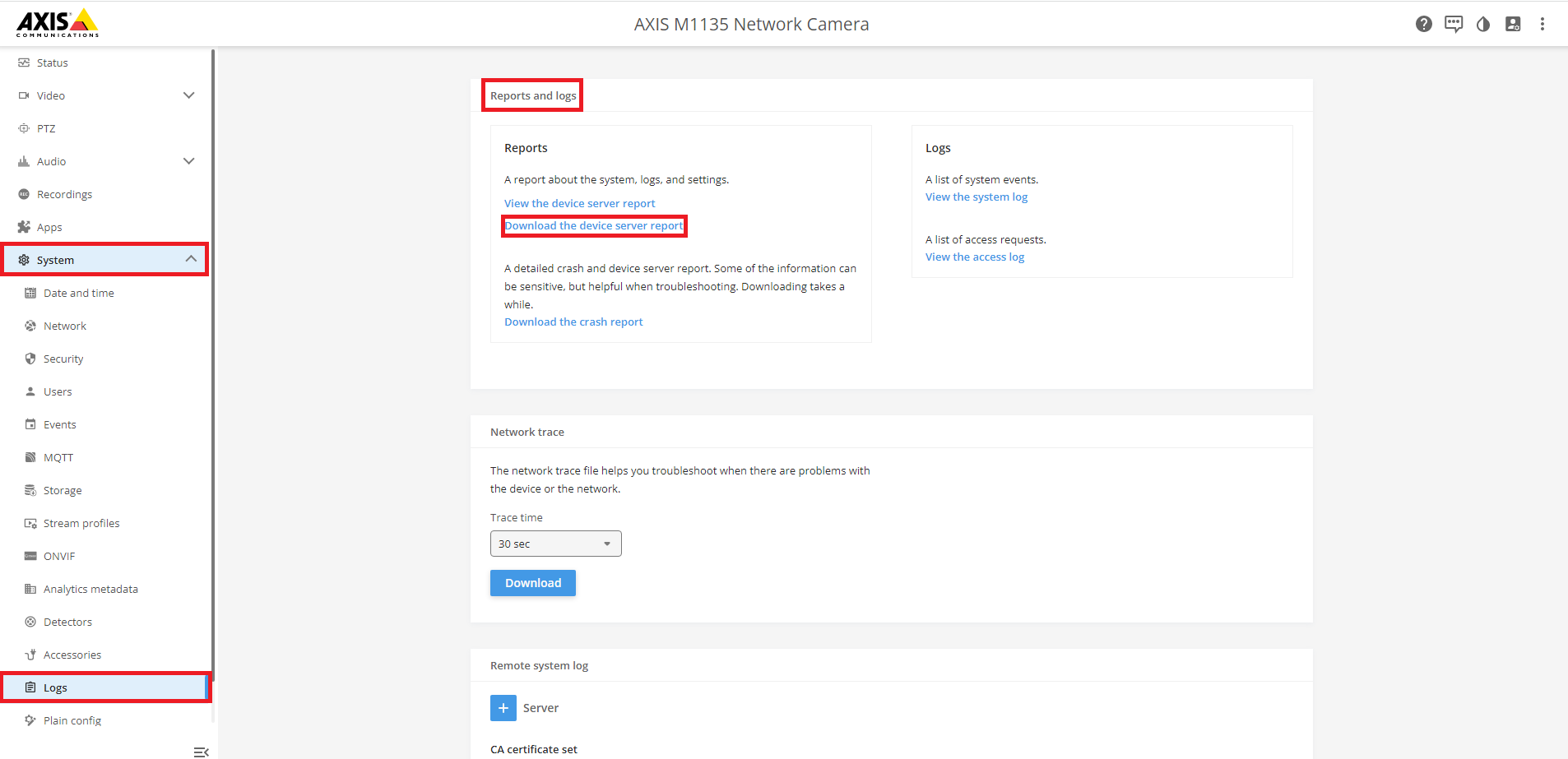
サーバーレポート – 最新のファームウェアを搭載し、新しいWebインターフェースを採用したカメラ
システム> ログ >レポートとログ >レポート > サーバーレポートをダウンロード
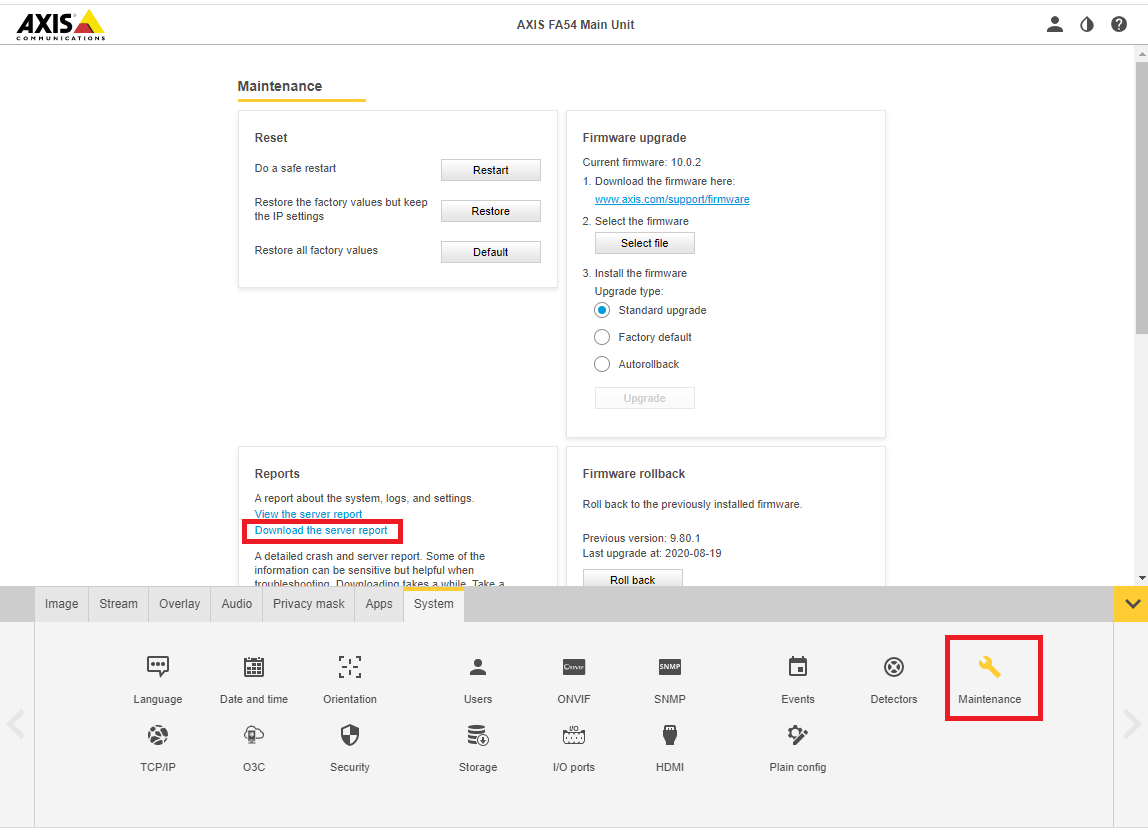
サーバーレポート – 従来型のデバイスインターフェースを活用した最新のファームウェアのカメラ
システム> メンテナンス >レポート> サーバーレポートをダウンロード
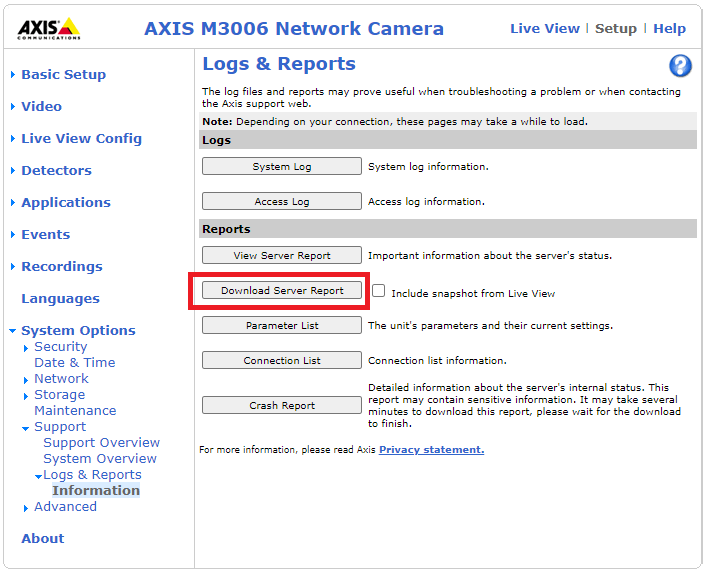
サーバーレポート – より古いファームウェアのカメラ
システムオプション > サポート > ログとレポート
公開用PTZ操作パネル
PTZを操作するには、https://cloud.camstreamer.com. のアドレスにある当社のクラウドをご利用いただけます。このクラウドは、カメラ管理者または権限が制限されたゲストアカウント向けのものです。
Webページに公開用PTZコントロールを組み込むには、以下の手順を実行する必要があります:
- AXIS API を使用して PTZ を操作する(全体的な移動や PTZ の位置変更など)
- ページに多くのユーザーがアクセスしている状況に対処するため、キュー処理のロジックを実装する必要があります
- APIへのリクエストにおいて、管理者認証情報を漏らさないよう注意してください
こちらはAxis APIライブラリへのリンクになります: https://www.axis.com/vapix-library/subjects/t10037719/section/t10036011/display. Axis パートナーに登録する必要があります。