

 cs
cs en
enはじめに / 技術仕様
CamScripterアプリは、Axisネットワークカメラまたは接続ハブ内で動作する独自のアプリケーションであり、Axis IPデバイス上でマイクロアプリを直接実行することができます。CamOverlayアプリと組み合わせることで、ネットワークやシリアルポート経由で入手可能なあらゆるデータを、グラフィックオーバーレイとして映像に重ねて表示することが可能です。
要点
- Axis Eventsだけでは不十分な状況において、Axis Eventsとシームレスに連携して動作します。
- プリセットから選択したり、デバイス内で直接実行されるNode.jsスクリプトである、カスタマイズされたマイクロアプリを実行したりすることができます。
- GitHub上で、Httpサーバー、Camera Vapix、CamStreamerAPI、CamOverlay API、CamOverlay Drawing API、CamScripter API、Camera-Events Generatorなどのオープンソースライブラリを提供しています。
- 各マイクロアプリが、CamScripterアプリのUIを介してアクセス可能な独自のユーザーインターフェースを構築できます。
- デバイスログに詳細な情報を正確に記録し、詳細なサーバーレポートの作成を可能にします。
- 各スクリプトの設定をエクスポートし、別のデバイスに簡単にインポートできるようにします。
技術仕様
- アプリケーションタイプ: カメラ内蔵のACAPアプリ。ローカルデバイスのIPアドレスにアクセスし、Webブラウザ(Axisデバイスインターフェース)を経由してデバイスにアップロードされます。
- デバイスの互換性: ARTPEC-6プロセッサ以降を搭載したすべてのデバイス。
- 無料トライアル: 30日間。
- ライセンス: 一括払い、またはクラウドの月額払い。
- ライセンス取得方法: ユーザーインターフェース経由 (ネット回線が必要) または API経由。
- API: 対応 (はい).
- UI 言語: 英語、スペイン語と日本語
注意事項
詳細情報は、このデータシート参照
Help
CamScripterとの連携機能を使用したAxis Camera Stationの使い方
多くのスクリプトは Axis Camera Station (ACS)へデータ送信が可能です。 ACSへのデータ送信を可能にするには、 ACSが実行されているコンピュータのレジストリを変更する必要があります。Axisによる詳細な手順は こちらをご覧ください。
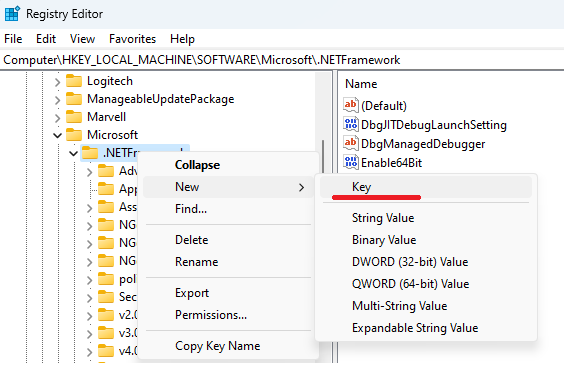
一般的に、 このパスに新しい文字列値を作成する必要があります:
Computer\HKEY_LOCAL_MACHINE\SOFTWARE\Microsoft\.NETFramework\AppContext
| 以下の手順に従うか、この ファイルを使用して、レジストリに値を自動的に追加することができます。 |
なお、フォルダ名「AppContext」は、お使いのコンピュータには存在しないため、ご自身で作成する必要があります。
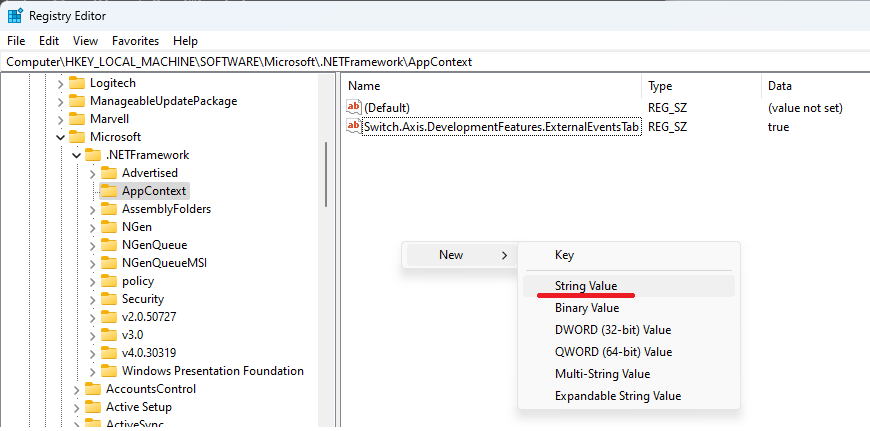
その後、Switch.Axis.DevelopmentFeatures.ExternalEventsTab という名前の新しい文字列値を作成し、その値を「true」に変更します。
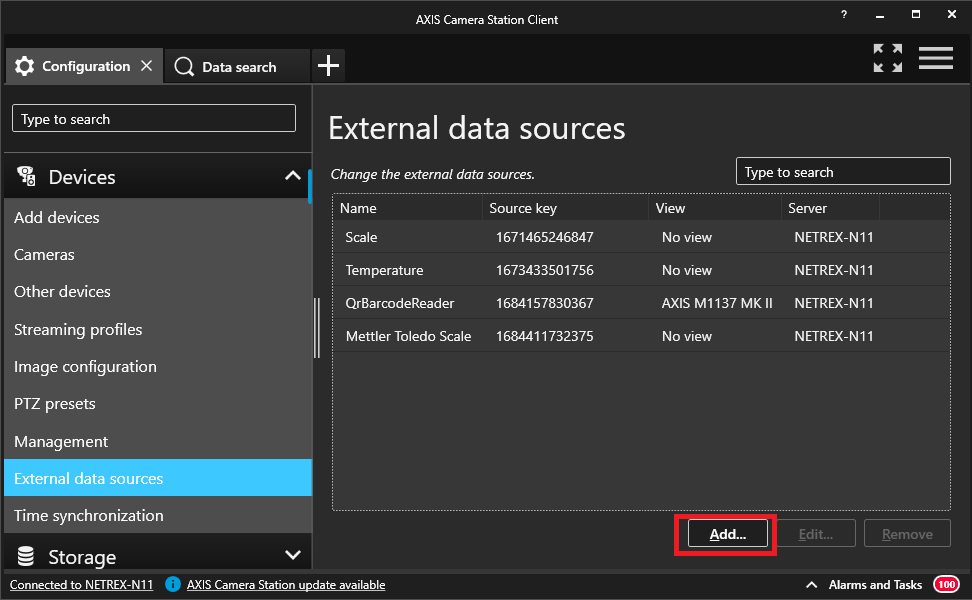
レジストリの変更が完了したら、ACSアプリケーションを再起動してください。そうすると、「外部データソース」セクションに新しい「追加」ボタンが表示されます。
データ入力システム
データ入力に関しては、通常、ドメインのメインシステム管理者はこの作業を行わず、ACS専用に新しいユーザーを作成する必要があります。
ACSでのフィルタリング
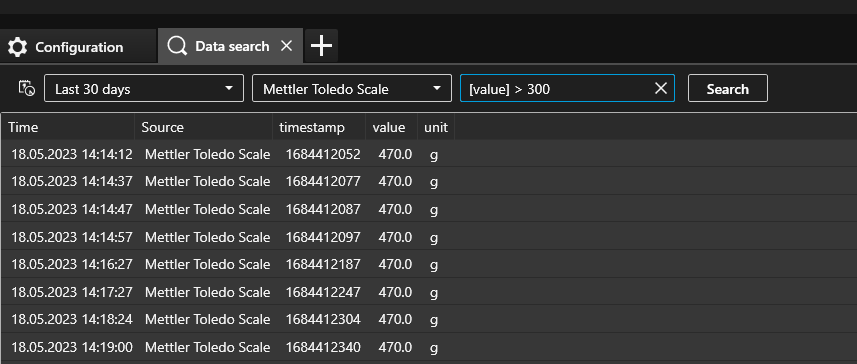
ACS内の値をフィルタリングするには、正規表現を使用します。フィルタリング対象の値が含まれる列名は、必ず角括弧で囲む必要があります。
その他の考えられる問題
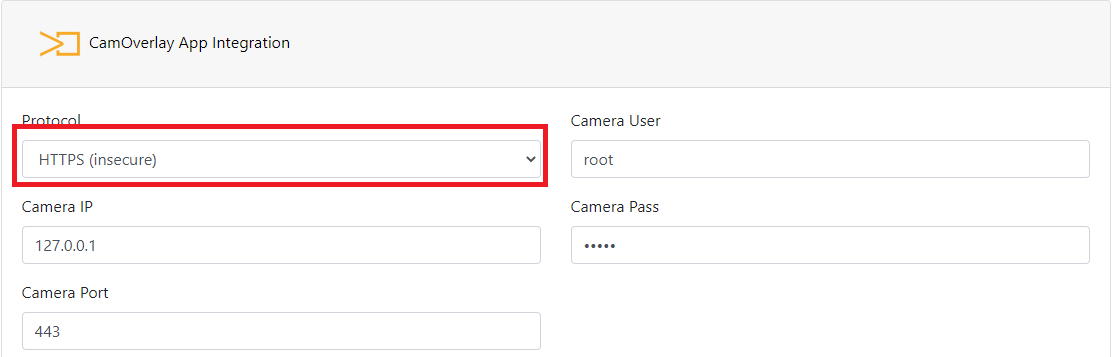
ACSはカメラをHTTPSに設定します。この設定のままにしたい場合は、CamOverlayアプリの設定スクリプトでHTTPS(非セキュア)を設定してください。
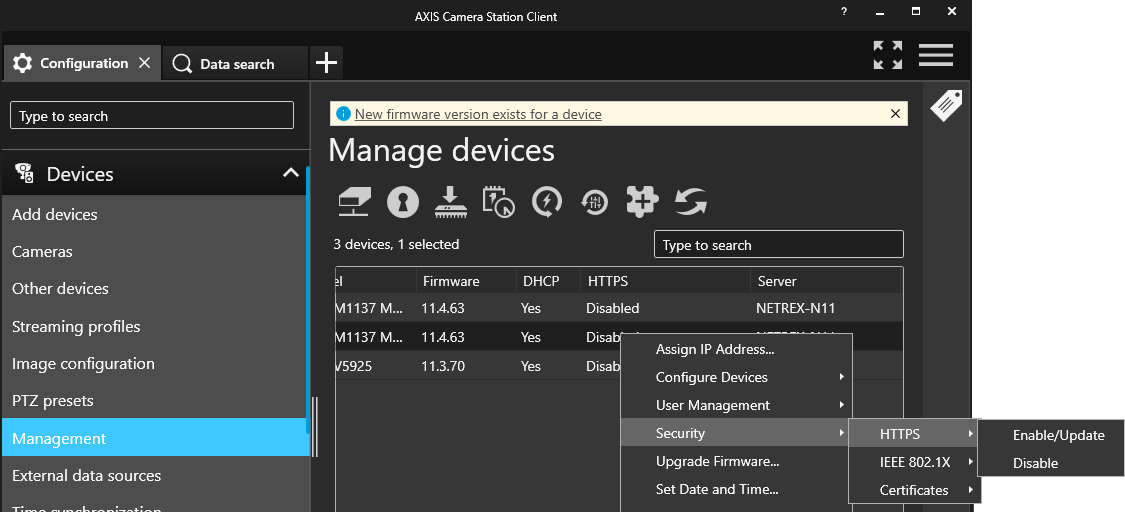
カメラをHTTPに戻したい場合は、「デバイス」>「管理」で設定を行ってください。
CamScripterアプリのサンプルアプリはどこで見られますか?
サンプルアプリは、 こちらのGitHubで公開されています。
カメラにマイクロアプリケーションをインストールするにはどうすればよいですか?
CamScripterアプリのユーザーインターフェースからzipファイル全体をアップロードし、実行してください。