cs
cs en
enはじめに / 技術仕様
CamSwitcherアプリは、カメラ上で直接動作するように設計されたACAPアプリケーションであり、追加のハードウェアを必要とせずに、リアルタイムの映像切り替え、ストリーム管理、およびメディア連携を実現します。
要点
- IPカメラ上でACAPアプリケーションとして直接動作します。
- 複数のAXISネットワークカメラと、カメラのSDカードまたは内蔵メモリに保存された動画クリップを切り替えて表示します。
- 最大2つの音声ソースをミックスして出力できるオーディオミキサーを搭載しています。
- PCのブラウザおよびクラウド版モバイルアプリでライブ中継を視聴できます。
- 単一のリアルタイム出力動画配信を作成します。
- 切り替え方法に対応:
- 手動操作
- あらかじめ設定されたプレイリストによる自動切り替え
- APIによってトリガーされる切り替えコマンド
- Motion Tracker を使って自動的に検出。
- 接続されたカメラからRTSP動画配信を取得します。
- CamStreamerアプリを使えば、完成した混合ストリームを簡単に配信できます。
技術仕様
- アプリケーションタイプ: ブラウザまたはAPI経由でアップロードされた、カメラ内搭載ACAPアプリ。
- 対応カメラ: Axis Communications製のARTPEC 6/7/8/9チップセットを搭載したすべてのカメラ。
- デモ期間: 30日.
- ライセンス: 一括購入または月額制のクラウドサブスクリプション。
- ライセンス取得方法: UI(インターネット接続が必要)またはAPI。オフラインでのライセンス取得はこちら
- API: 対応済み.
注意事項
詳細情報は、このデータシート参照
インストール
アプリケーションのダウンロード
- 互換性/ダウンロード ページを開いてください。
- カメラのモデルが対応しているかご確認ください。
- CamSwitcher ACAP パッケージをダウンロードしてください。
カメラにアプリケーションをインストールする
- ブラウザーにカメラのIPアドレスを入力します。
- 管理者アカウントでログインしてください。
- カメラのアプリケーション/ACAP管理セクションを開きます。
- CamSwitcher パッケージファイルをアップロードします。
- アプリケーションを開始します。
ヒント
オフライン環境で本アプリのライセンスを取得したい場合は、こちらのガイド をご覧ください。
CamSwitcher メインメニュー
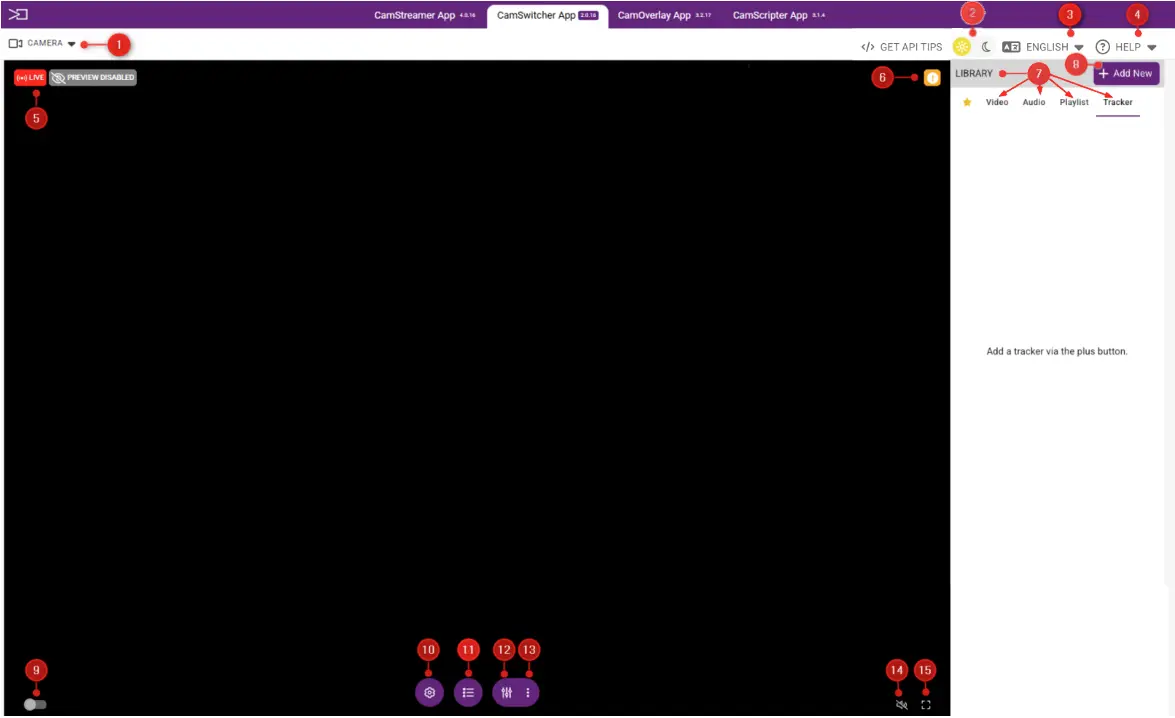
1- カメラタブ (様々なカメラの機能にアクセスします)
2 – ダーク/ライトモード切替
3 – 言語選択ドロップダウンタブ
4 – 様々なヘルプオプションを選択するドロップダウンタブ
5 – ライブ/プレビュー情報
6 – プレイヤープレビュー情報
7 – 様々な追加された項目を表示するライブラリ
8 – 様々なライブラリ項目を追加するボタン
9 – ライブビュー有効・無効
10 – グローバル設定
11 – マスターオーディオ設定
12 – マイクオーディオミキサー
13 – マイクと補助オーディオミキサー
14 – プレビュープレーヤーのミュート切り替え
15 – プレビュープレーヤーの全画面表示の切り替え
動画
CamSwitcherからライブ配信を有効にする
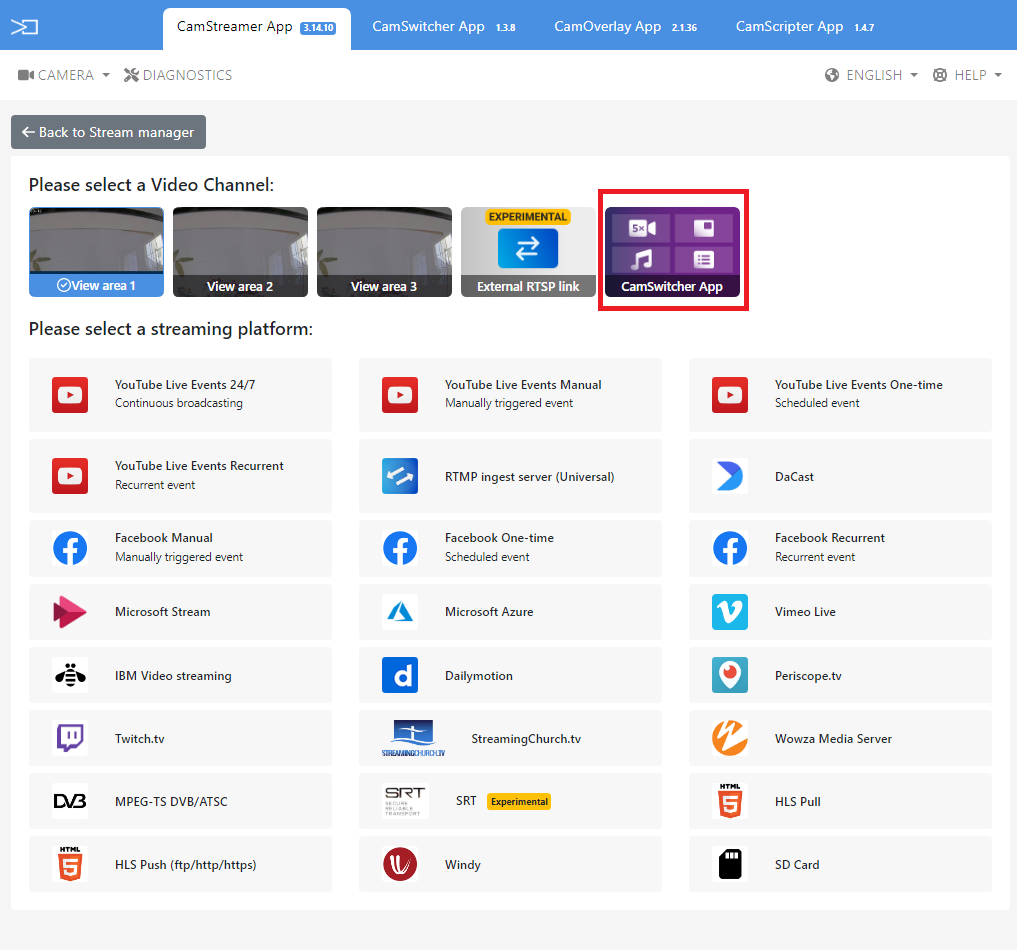
Camstreamer Stream Manager を使用して新しいストリームを作成する際は、適切な動画チャンネル(CamSwitcher アプリ)を選択してください。これにより、CamSwitcher アプリがライブストリーミングのデフォルトのビュー/アプリケーションとして設定されます。
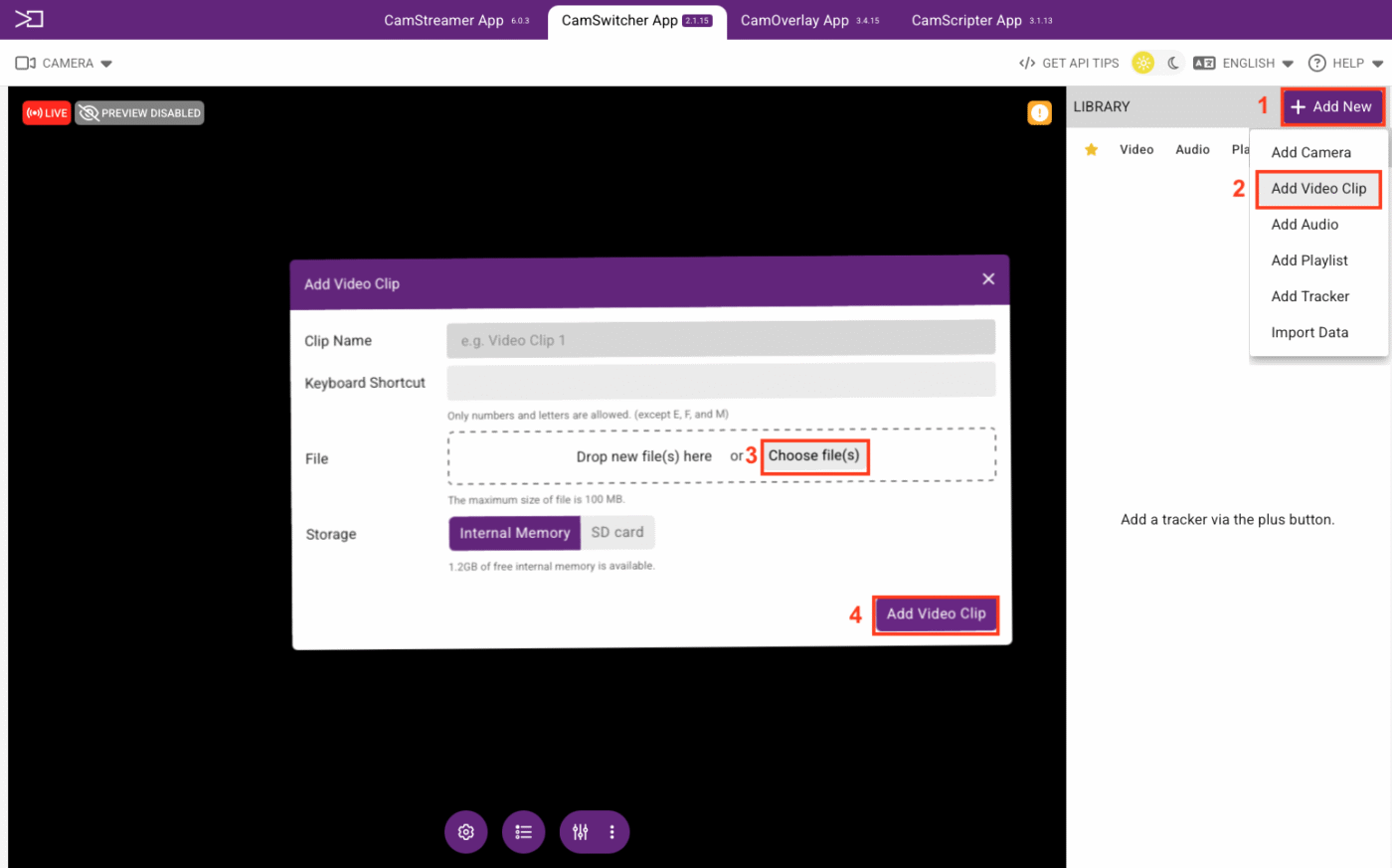
CamSwitcherへの動画クリップの追加方法
1- “新規追加”を押します。
2- 動画クリップを追加します。
3- ファイルを選択します。
4- 動画クリップを追加します。
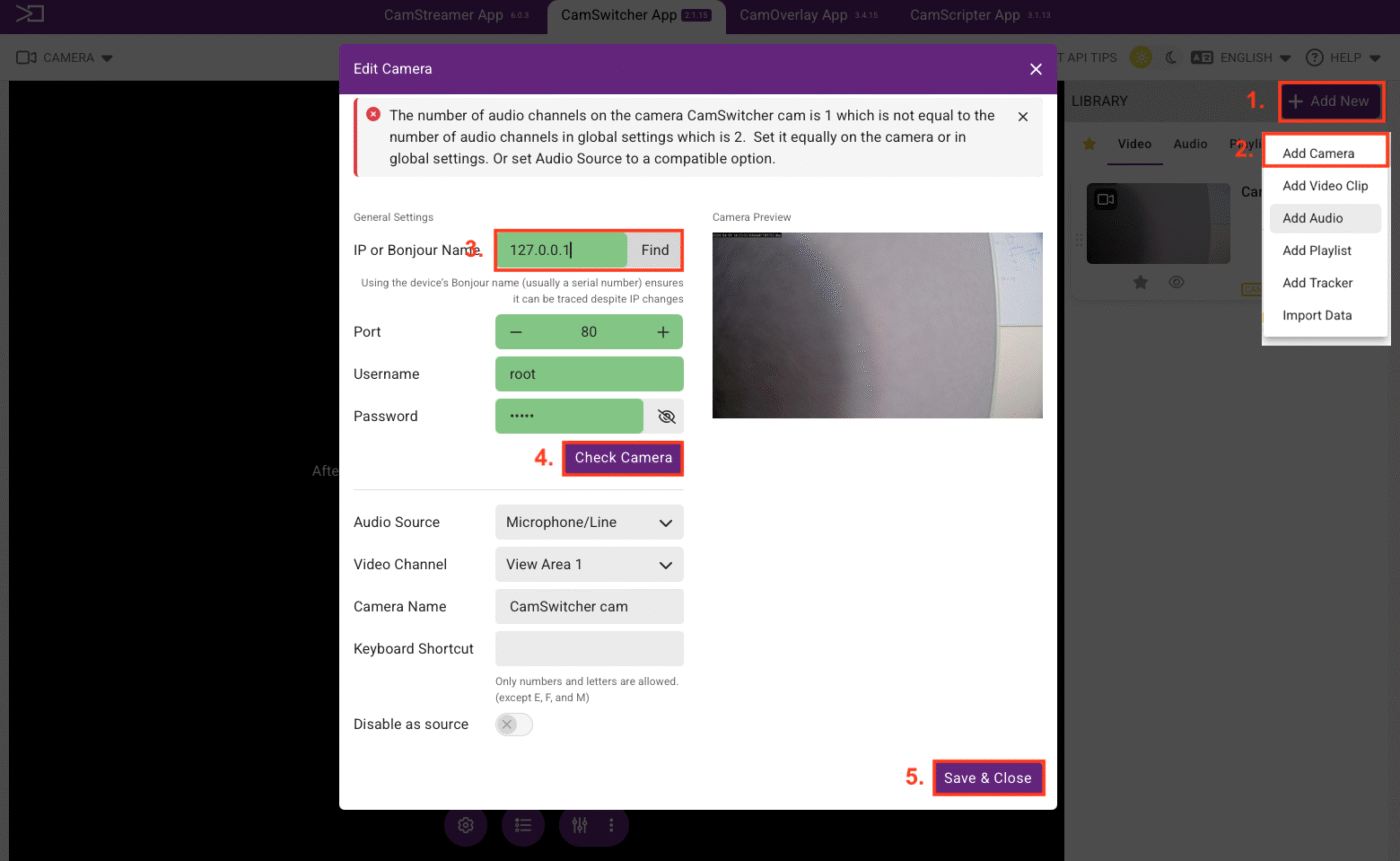
CamSwitcher アプリへのカメラの追加方法とは?
1- “新規追加”を押します。
2- カメラを追加します。
3- カメラのIPアドレスを入力するか、 検索 を押してLAN上のカメラを自動的に検出してください。 カメラのパスワードを入力します。
4- カメラがCamSwitcher アプリに接続しているか確認するために、カメラを確認を押します。
5- カメラを追加 (これにより、CamSwitcherアプリの接続済みカメラ一覧にこのカメラが追加されます).
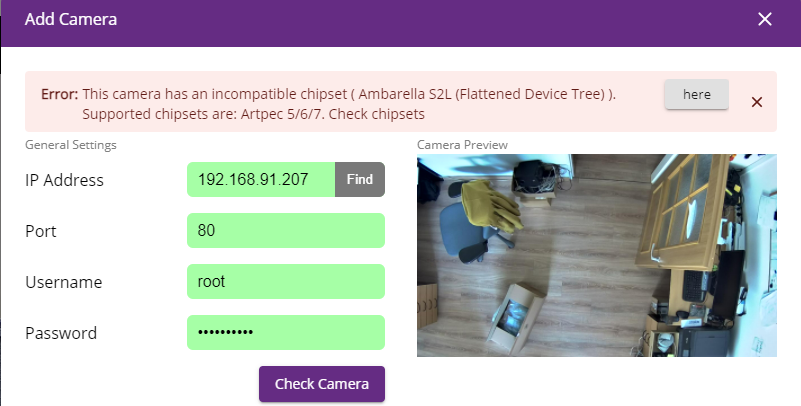
エラー: このカメラは互換性のないチップセットを搭載しています。
エラー: このカメラは互換性のないチップセットを搭載しています。
CamSwitcherアプリに、対応していないカメラを追加しようとしています。
“こちら” タブをクリックすると、CamSwitcherアプリに対応したカメラの一覧が表示されます。
音声
CamSwitcher サブオーディオ
2つの音源を同時に使用するオプションを有効にする方法
1- ミキサーボタンを選択して、オーディオミキサー/サブオーディオの設定を有効にしてください。
2- サブオーディオオプションを選択します。
3- ドロップダウンリストから適切な音声チャンネルを選択し、音量スライダーを調整してください。
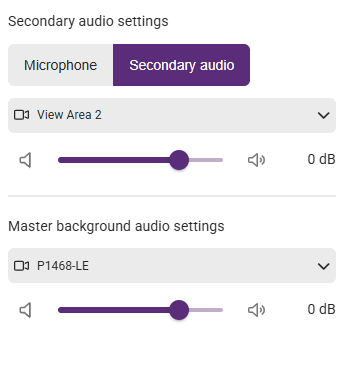
4- オーディオミキサーをオンモードに切り替えます。
『CamSwitcher』オーディオコメンタリー
マイクのみを使用する、またはマイクと音源を同時に使用するオプションを有効にするには:
注意事項
オーディオ解説機能は、カメラに https経由でアクセスした場合にのみ利用可能です。 http経由では利用できません。
1- ミキサーボタンを選択して、オーディオミキサー/サブオーディオの設定を有効にしてください。
2- 「マイク」オプションを選択し、ドロップダウンリストから適切なマイクを選択してください。
3- バックグラウンド音声を追加したい場合は、「マスターのバックグラウンド音声設定」を選択してください。追加しない場合は、ドロップダウンリストから「なし」を選択してください。音量スライダーを好みに合わせて調整してください。
4- オーディオミキサーをオンモードに切り替えます。
警告: オーディオチャンネルがグローバル設定と一致していません
注意事項
オーディオタブにある「グローバルビデオ&オーディオ設定」には、オーディオチャンネルに関連する2つのオプション、 チャンネル 1 (モノラル) 2 (ステレオ)があります。
CamSwitcherアプリにカメラを追加する場合、ほとんどのカメラは 1 チャンネル (モノラル)です。
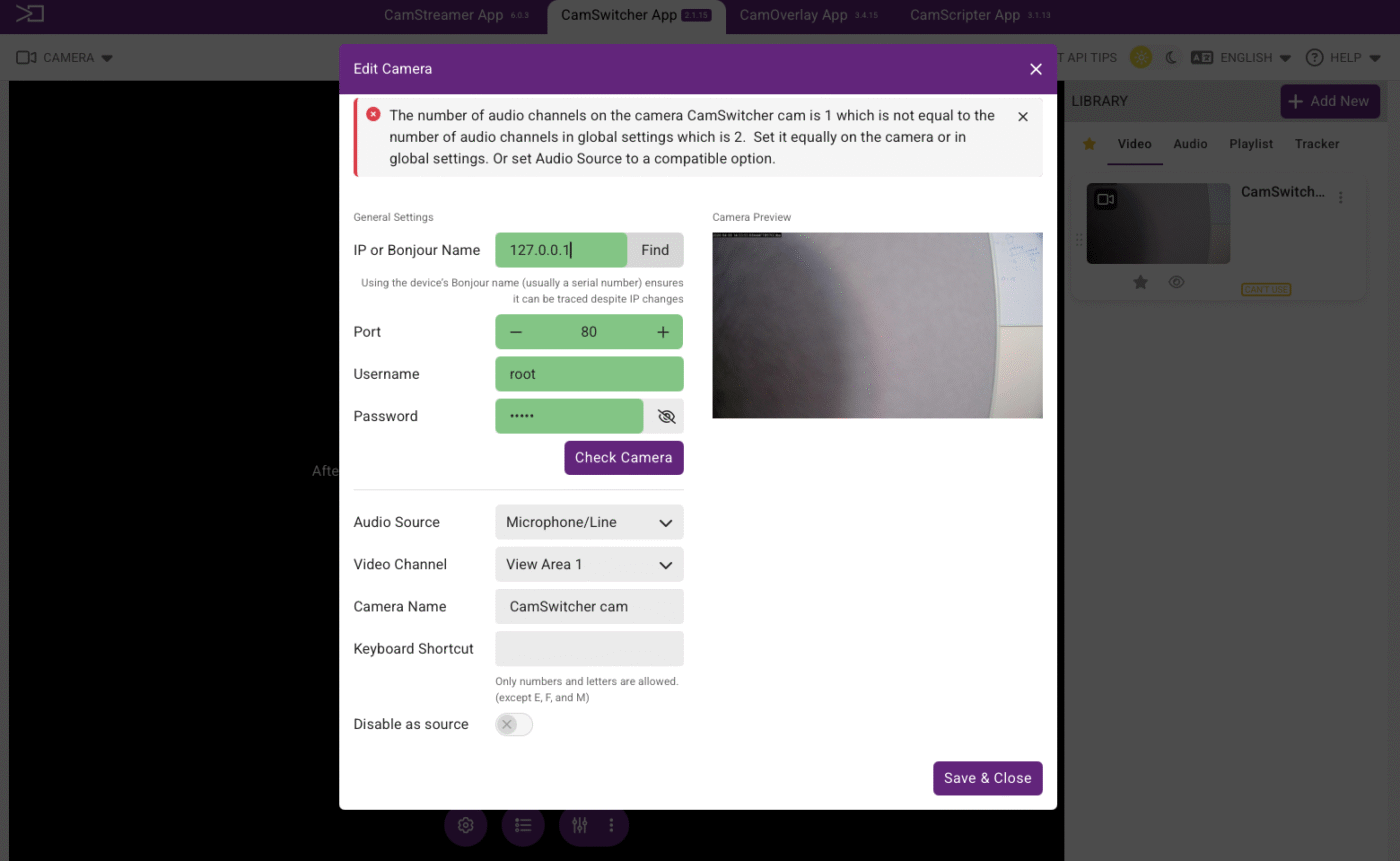
設定を2 チャンネル(ステレオ) から1チャンネル(モノラル) に戻すだけで、この問題は解決します。
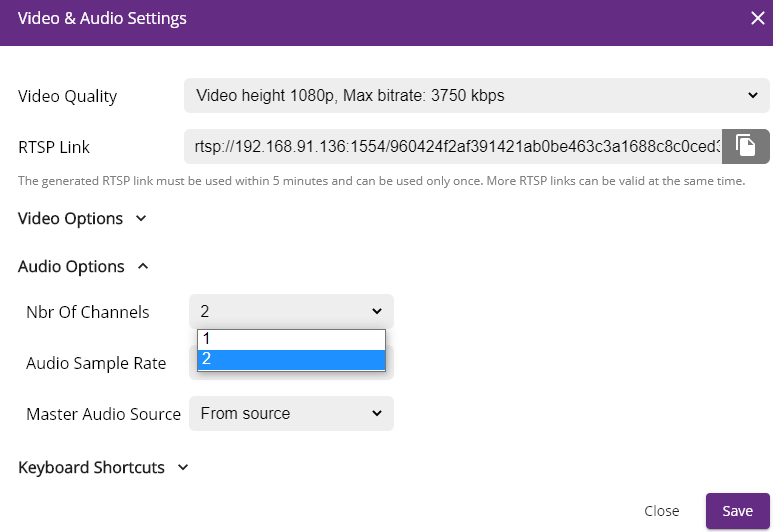
警告: オーディオのサンプリング周波数がグローバル設定と一致していません

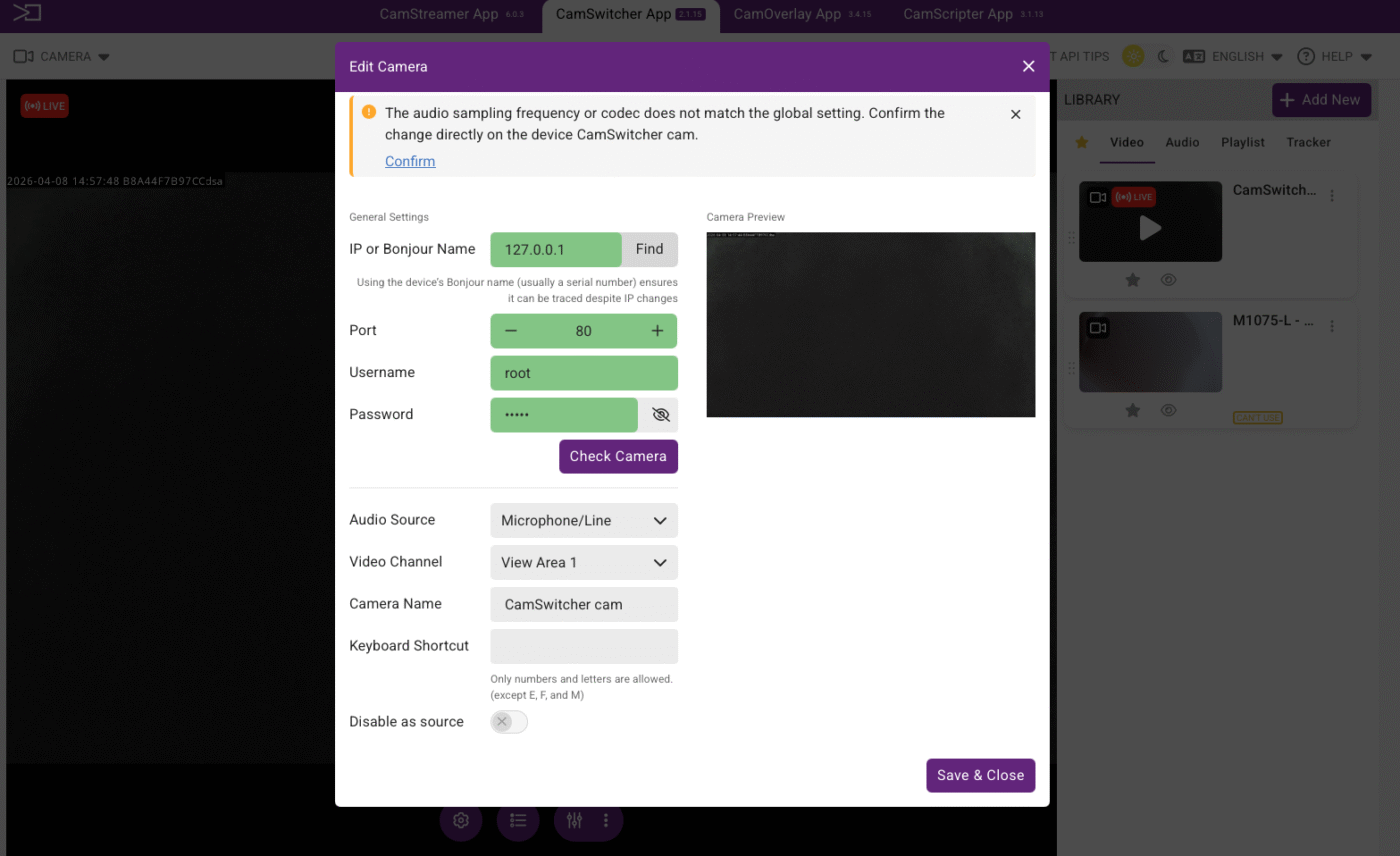
このエラーは、追加されたカメラのオーディオサンプリング周波数のプリセットが、CamSwitcherアプリのグローバル設定で現在設定されているオーディオサンプリング周波数と異なる場合に発生します。
例:
グローバル設定:音声サンプリングレート = 44.1 kHz
カメラ設定: 音声エンコーディング = 32 kHz
確認を押すと、カメラの音声エンコーディングが 44.1 kHzに変更されます。
これで、カメラがCamSwitcherアプリに追加されます。
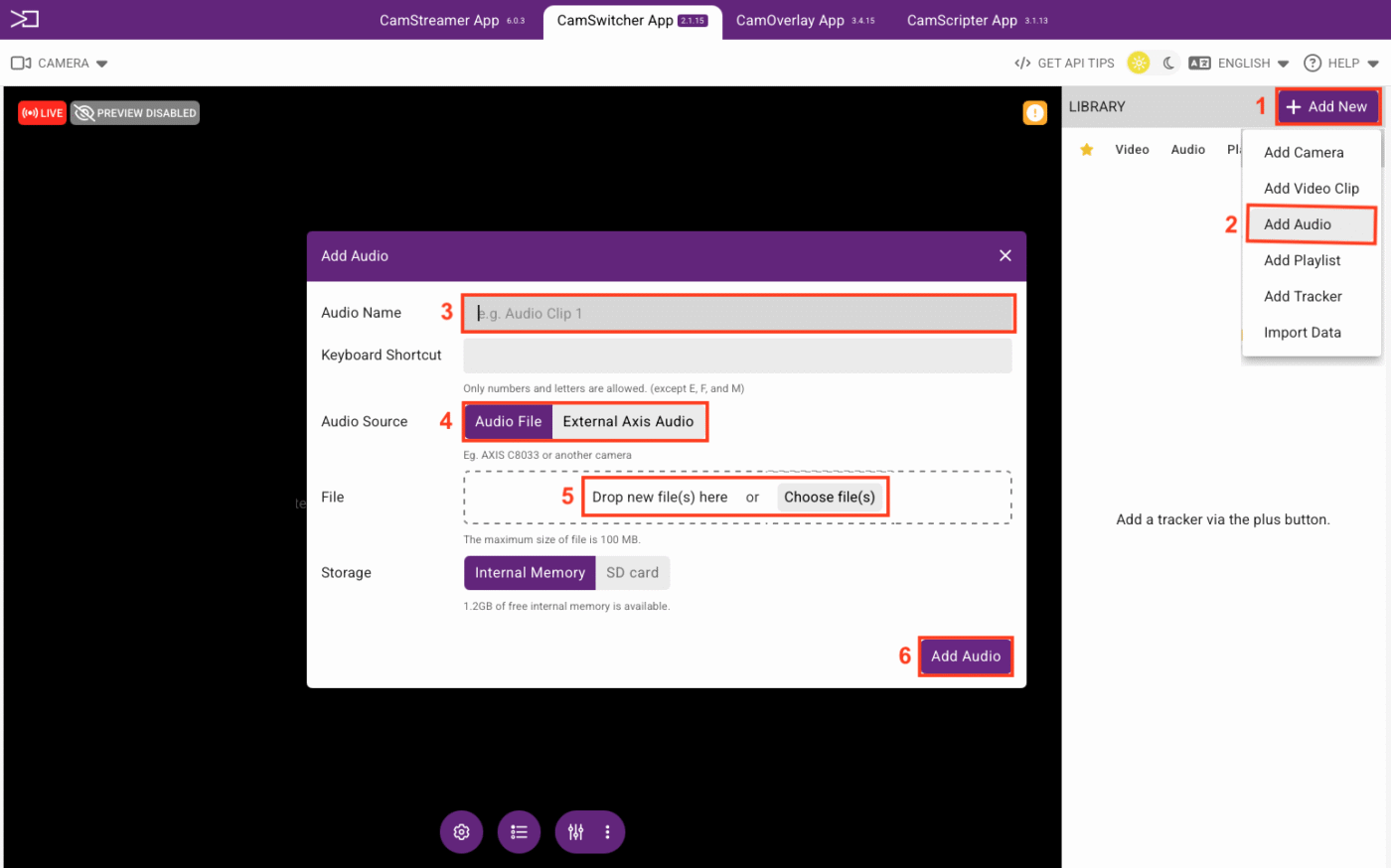
(オーディオ再生)に外部オーディオファイルを追加するにはどうすればよいか?
音声ファイルを CamSwitcher アプリに追加する方法
1 – “新規追加” ボタンを押します。
2 – 音声を追加します。
3 – 選択されるクリップの新しい名前.
4 – ファイルをアップロードする場所を選択します。
5 – ファイルを選択します。
6 – ファイルを追加します。
オーディオのサンプリング周波数またはコーデックがグローバル設定と一致しません
CamSwitcherアプリにカメラを追加すると、デフォルトでは音声ソースが「マイク/ライン」に設定されます。
「グローバルオーディオ設定」で別の音源が選択されている場合、オーディオチャンネルの競合が発生します。
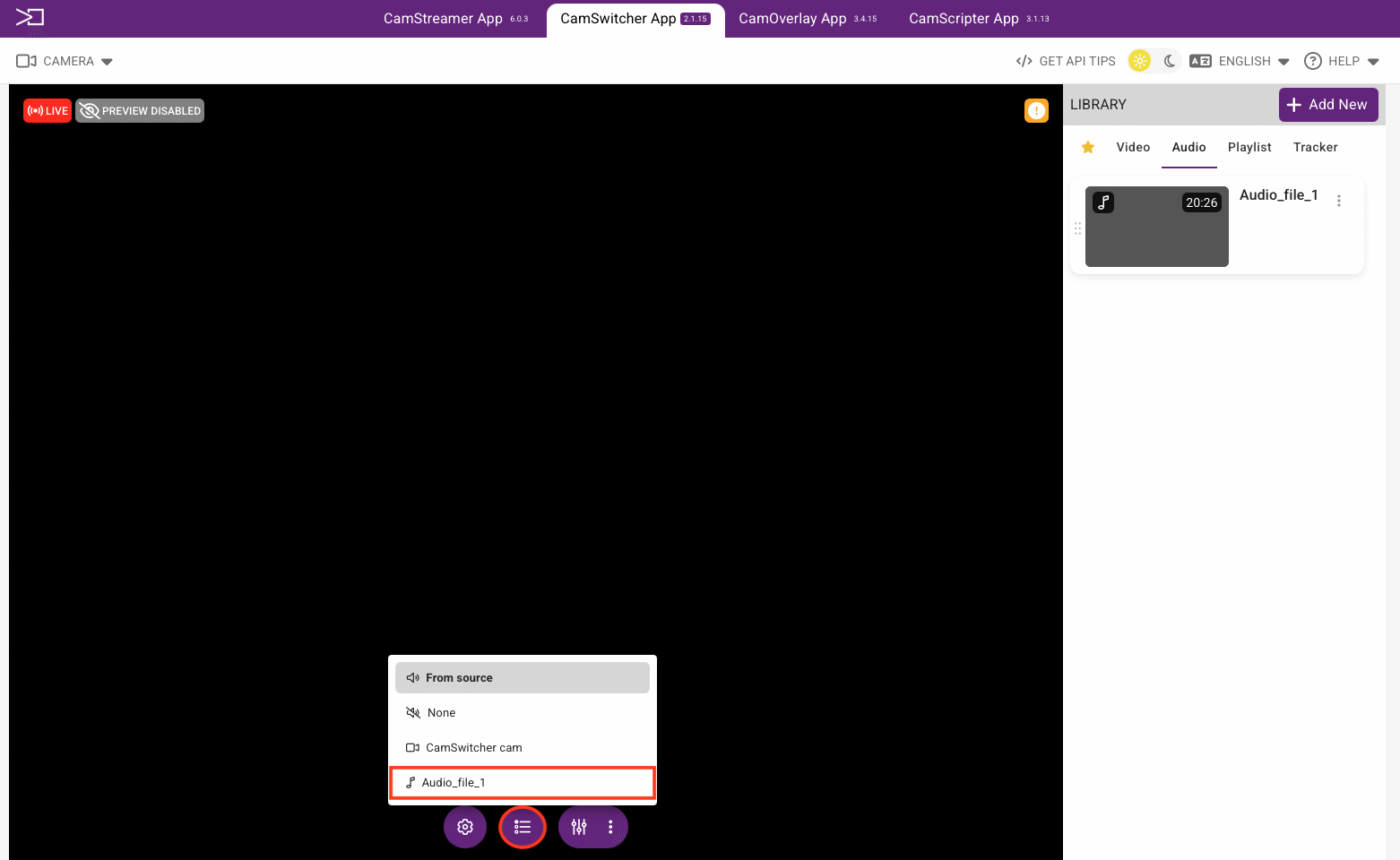
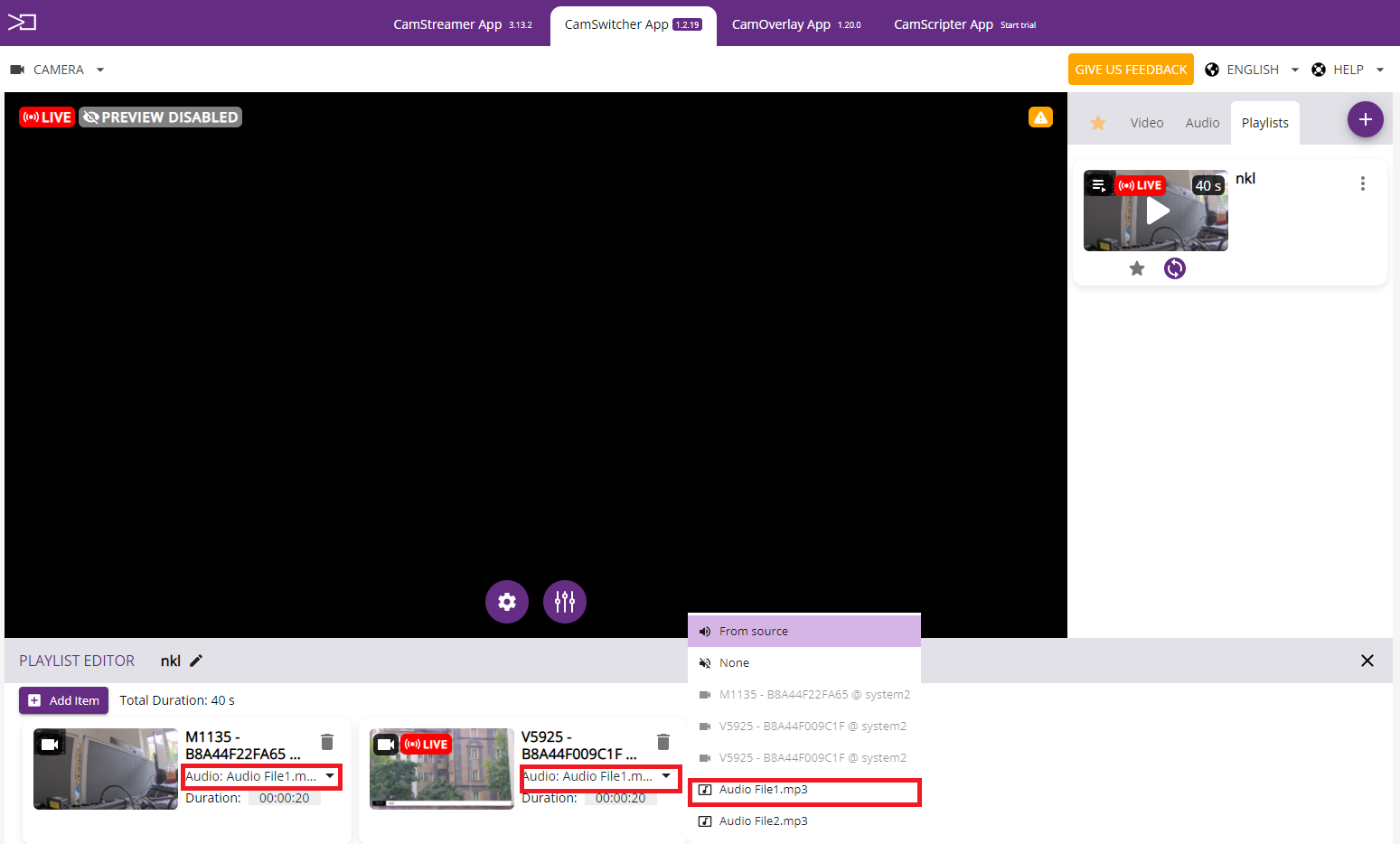
再生用の音声ファイル(BGM)を追加しましたが、プレイリストやライブビューでのライブ配信用に編集するにはどうすればよいか。
ライブビュー用:
ライブビューグローバル設定:
1 – アイコンを押します。

2 – 再生したい音声ファイルをドロップダウンメニューから選択してください。 音声ファイルは途切れることなく、ループ再生されます。
プレイリスト用:
プレイリストエディタセクションでオーディオ再生オプションを編集すると、BGMが再生され、定義したカメラシーケンスの設定に従って、オーディオが毎回最初から再生されます。
どの外部オーディオソースがCamSwitcher.に対応しているのか。
音声機能付きAxisカメラから外部音声を取得できます。
また、お使いのカメラが音声機能をサポートしておらず、ライブ音声をキャプチャしたい場合は、以下のAxis I/Oオーディオモジュールをお勧めします:
C8033/C8110 オーディオブリッジ P8221 オーディオモジュールです。
P8221 オーディオモジュールは今回は対応しておりません。
これらの機器に接続するスタンドアロン型マイクが必要な場合は、axis製品のリンクをご覧ください:
https://www.axis.com/en-fi/products/standalone-microphones
警告
Axis T6112 オーディオI/Oインターフェースは、オーディオ入力オプションを備えたAxisカメラに接続してのみ使用できます。その場合、オーディオソースはT6112ユニットが接続されたカメラから取得されます。ただし、このユニットはすべてのAxisカメラと互換性があるわけではありません。
Axis T6112オーディオモジュールに対応するカメラの一覧は以下の通りです:
https://www.axis.com/products/axis-t6112-audio-and-io-interface#compatible-products
プレイリスト
CamSwitcherでのプレイリスト作成方法
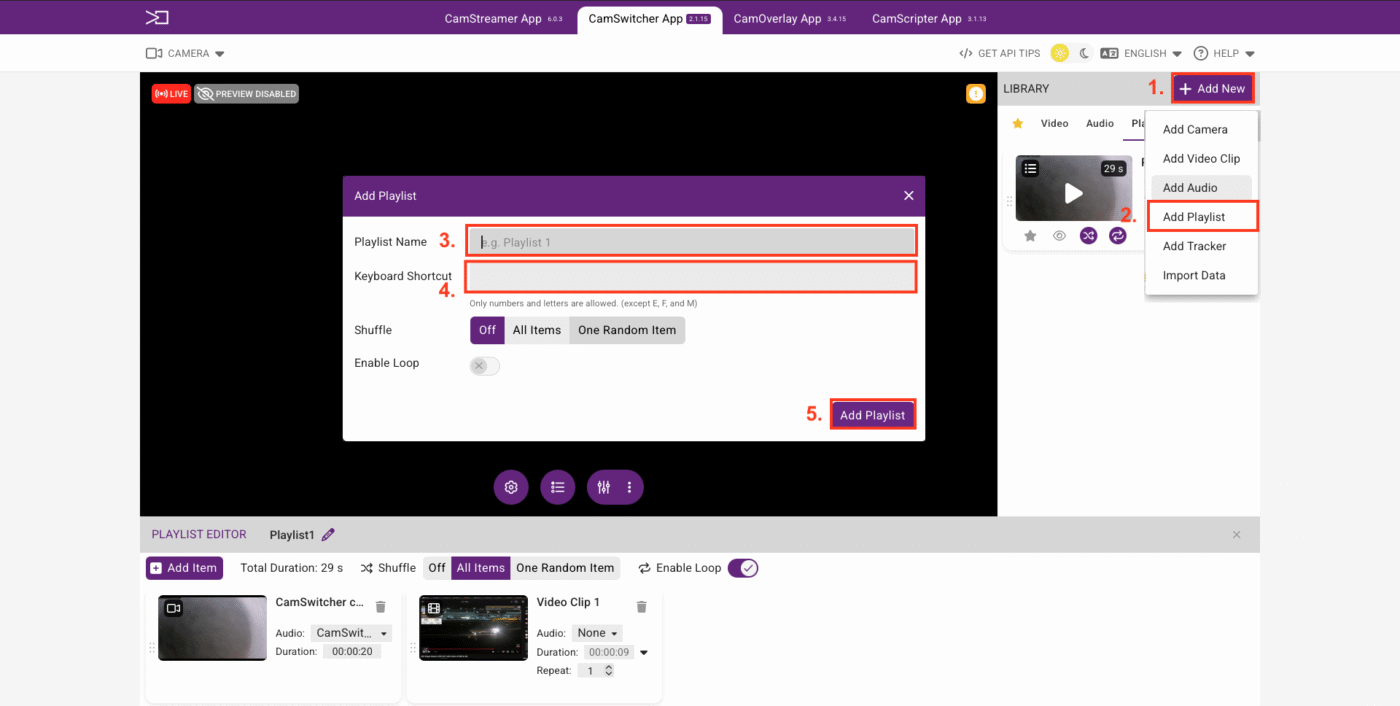
プレイリストの作成方法
1 – “新規追加”アイコンをクリックします。
2 – ドロップダウンメニューからプレイリストに追加を選択します。
3 – ポップアップタブから: 新しく作成したプレイリストの名前を入力してください。
4 – 必要に応じて、キーボードショートカットを設定してください。
5 – プレイリストに追加出来ているか確認します。
CamSwitcher プレイリストエディタのインターフェースイメージ
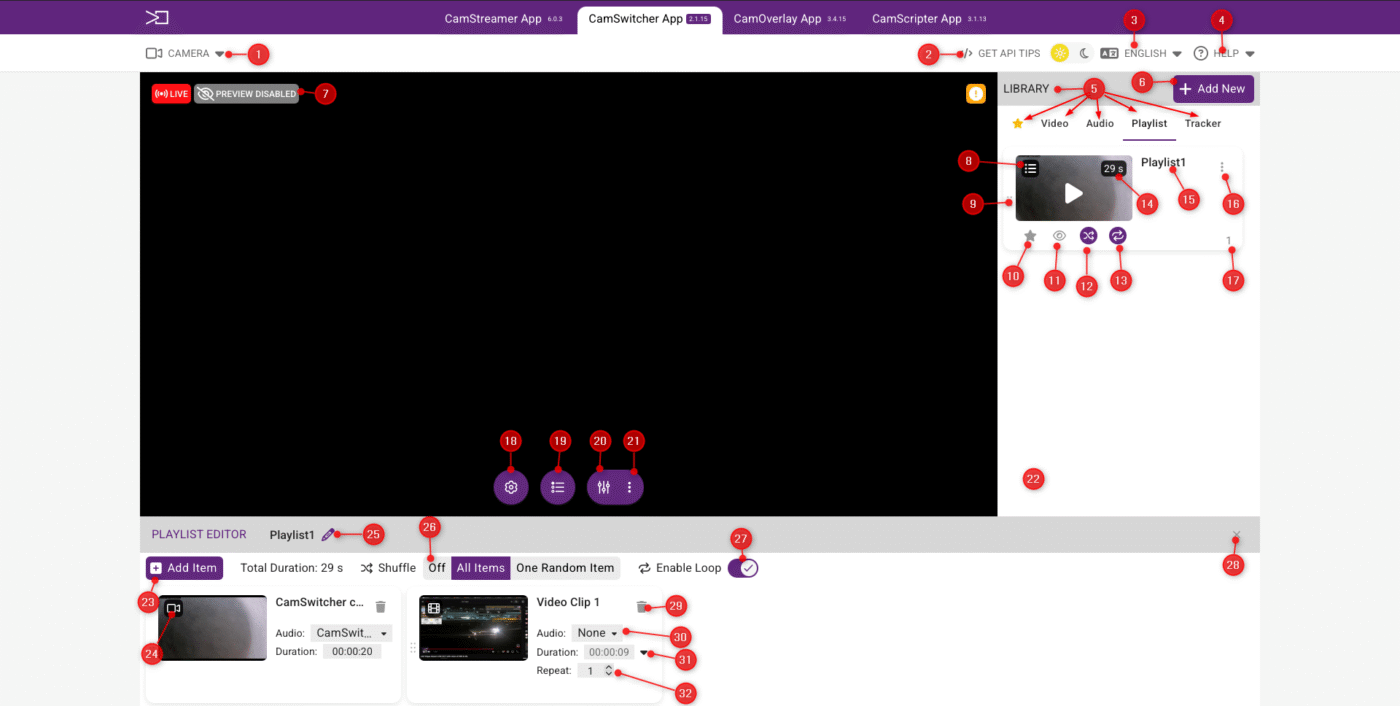
- 1 – カメラタブ (カメラ情報)
- 3 – CamSwitcher 言語オプション
- 5 – ライブラリ (インポートされたすべてのメディアが含まれています)
- 7- プレビューの状態
- 9 – ドラッグアンドドロップアイコン
- 11 – プレビューアイコン
- 13 – ループアイコンのステータスを表示するアイコン
- 15 – プレイリスト名
- 17 – プレイリストに割り当てられたキーボードショートカット
- 19 – グローバル音声設定
- 21 – ミキサー設定ボタン
- 23 – プレイリストにアイテムを追加する
- 25 – プレイリスト名/キーボードショートカットを編集
- 27 – ループオン/オフボタン
- 29 – プレイリストからアイテムを削除する
- 31 – プレイリスト内のアイテムの再生時間
- 2 – API 使用方法のヒント
- 4 -ヘルプセクション/ライセンス情報
- 6 – プラスボタン (アイテム/メディア追加)
- 8 – プレイリストを表示するアイコン
- 10 – プレイリストにお気に入りを追加するアイコン
- 12 – シャッフルオプションのステータスを表示するアイコン
- 14 – プレイリストの合計再生時間の表示
- 16 – プレイリストを編集/削除するアイコン
- 18 – グローバル設定
- 20 – ミキサーオン/オフボタン
- 22 – プレイリスト一覧
- 24 – アイテムタイプアイコン
- 26 – シャッフルモードスイッチ
- 28 – プレイリストエディタを閉じる
- 30 – 関連メディアの音声を選択するオプション
- 32 – 再生時にアイテムをリピートする
プレイリストエディタでの項目の編集
プレイリストのタイムラインには、カメラや動画クリップのみを追加できます。
プレイリストエディタのタイムラインに表示されているすべての項目は、マウスの左クリックによるドラッグ&ドロップ操作で入れ替えることができます。

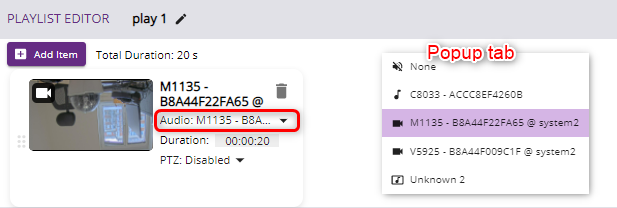
各カメラやクリップごとの音声設定を編集できます:
- 音声機能を押してポップアップタブを有効にします。
- ポップアップタブから、ご希望の設定を選択してください。
注意事項
プレイリスト内で異なるオーディオソースを使用したい場合は、マスターオーディオを「ソース」に設定する必要があります。
カメラ/クリップの期間は編集可能です:
- 期間をクリックします
- お好みの時間に編集します
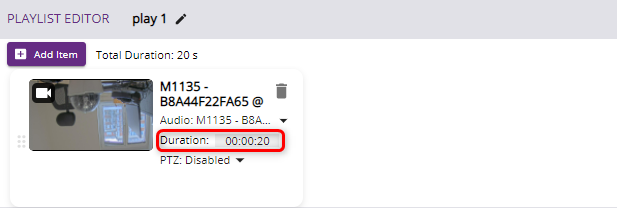
プレイリストから項目を消去/削除します。
タイムラインから項目を削除するには、「ゴミ箱」ボタンを押してください。
プレイリストに項目を追加する
プレイリストの編集方法
新しいプレイリストを作成したら、CamSwitcherライブラリからアイテム(ビデオクリップ、カメラ、オーディオクリップ)を追加していきます。
この操作には2つの方法があります:
- 1 – プレイリストエディタから項目を追加します。
- “アイテム追加” を押します。
- ライブラリから選択可能なすべての項目が表示されたポップアップウィンドウが表示されます。
- 項目をクリックして選択し、「プレイリストに追加」を押してください
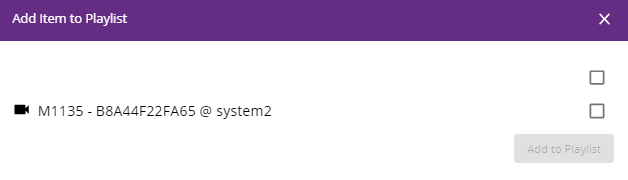
これでプレイリストの設定が完了しました。
- 2 – Drag and drop from the CamSwitcher interface.
- ライブラリから対象のアイテムを選択したら、マウスの左ボタンを押したままドラッグして、プレイリストエディタのプレイリストタイムライン上にドロップします。
- プレイリストに追加したいすべてのアイテムに対して、この操作を繰り返してください。
これでプレイリストの設定が完了しました。
トラッカー
トラッカーの設定方法動画解説
モーショントラッカー
このトラッカーにはどんな機能がありますか?
モーショントラッカーは現在 、バスケットボールの試合における動きを自動的に追跡するように設計されています。
この種のスポーツイベントでは、すべての選手がボールを追いかけるため、トラッカーは動きのないエリアを除外することができます。モーショントラッカーは、カメラからの映像フィード内の動きに基づいて、接続されたカメラとその視野範囲、あるいはPTZ位置を切り替え、1つの出力ストリームにまとめます。
分析ゾーンと追跡ゾーンの設定方法
まず、どのカメラの映像を表示するかを決定するためにのみ使用する分析ゾーンを作成する必要があります。講堂内の聴衆や、運動場に入ってくるコーチなど、分析の妨げとなる要素はすべて除外するようにしてください。また、表示領域にはグラフィックが表示されないようにしてください(分析専用の表示領域を作成してください)。設定例を以下に示します。
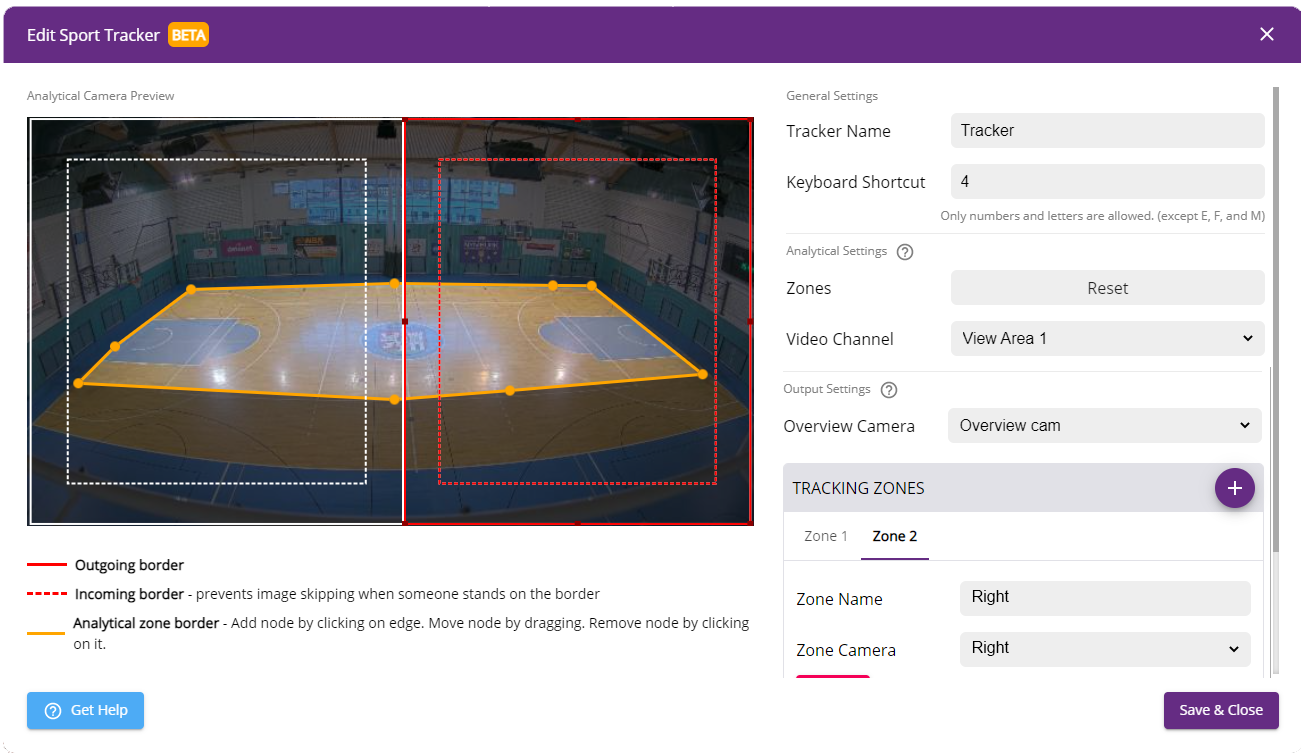
ほとんどの場合、左右のトラッキングゾーンが必要になります。ゾーンとして割り当てたい分析領域の上に、2つの長方形を描画してください。トラッキングゾーン同士が重ならないようにしてください。分析ゾーンとトラッキングゾーンが重なる範囲内での動きは、追加されたカメラ間の切り替えの対象となります。
特定のゾーンへの切り替え方法
トラッキングゾーンが2つある場合、次のように機能します:
- 動作は両方の追跡ゾーンで検知されます。配信にオーバービューカメラが使用されます。
- 特定のトラッキングゾーンでのみ動作が認められる場合、そのトラッキングゾーンに割り当てられたカメラ(動作が確認されたもの)を使用して配信を行います。
境界線の外側の実線は、誰かがゾーンから出る際に使用され、破線はゾーンに入るプレイヤーに使用されるものとみなしてください。これにより、誰かが境界線上に立った際に画像がスキップされるのを防ぐことができます。
Motion Trackerの設定方法
CamSwitcherアプリのMotion Trackerは、以下の組み合わせで使用できます。ただし、分析用の映像データを提供するカメラには、常にCamSwitcherアプリがインストールされている必要があります。
1台のカメラを設置する例: P1378などの4Kカメラを使用し、フルHDで配信することができます。左右のカメラについては、それぞれフルHD解像度のビューエリアを2つ追加で作成し、画像内の対応する位置に配置してください。 概要/分析用カメラは、カメラの映像全体をフルHDで利用し、左右のゾーンでは作成された表示領域を使用します。
1台のカメラを設置する場合の例 – P1378などの4Kカメラを使用し、フルHDで配信することができます。左右のカメラについては、それぞれフルHD解像度のビューエリアを2つ追加で作成し、画像内の対応する位置に配置します。全体監視/分析用カメラは、カメラからの画像全体をフルHDで利用し、左右のゾーンでは作成したビューエリアが使用されます。
Connection
CamSwitcherアプリが、同じLAN(ローカルエリアネットワーク)上の別のAxisカメラを認識できない/検出できない
Axisカメラをスイッチに接続する際は、スイッチでVLANモードを有効にしないよう注意してください。
VLANモードを有効にすると、スイッチのポートが「保護ポート」として設定され、その結果、トラフィックが同じく保護ポートである他のポートには転送されなくなります。
より正確に言えば、同じスイッチ上の2つのポートが両方とも保護ポートとして設定されている場合、レイヤー2のトラフィックはそれらのポート間で転送されません。保護ポートのトラフィックは、保護ポートとして設定されていないポートには影響しません。
クラウド録画
CamStreamerクラウド に CamSwitcher 動画チャンネルを追加する方法
CamStreamerクラウドのアイテムツリーから、CamSwitcherの動画チャンネルを有効にしたいカメラを選択してください。
カメラ > カメラ設定 > CamSwitcherアプリの動画ソースを追加します。
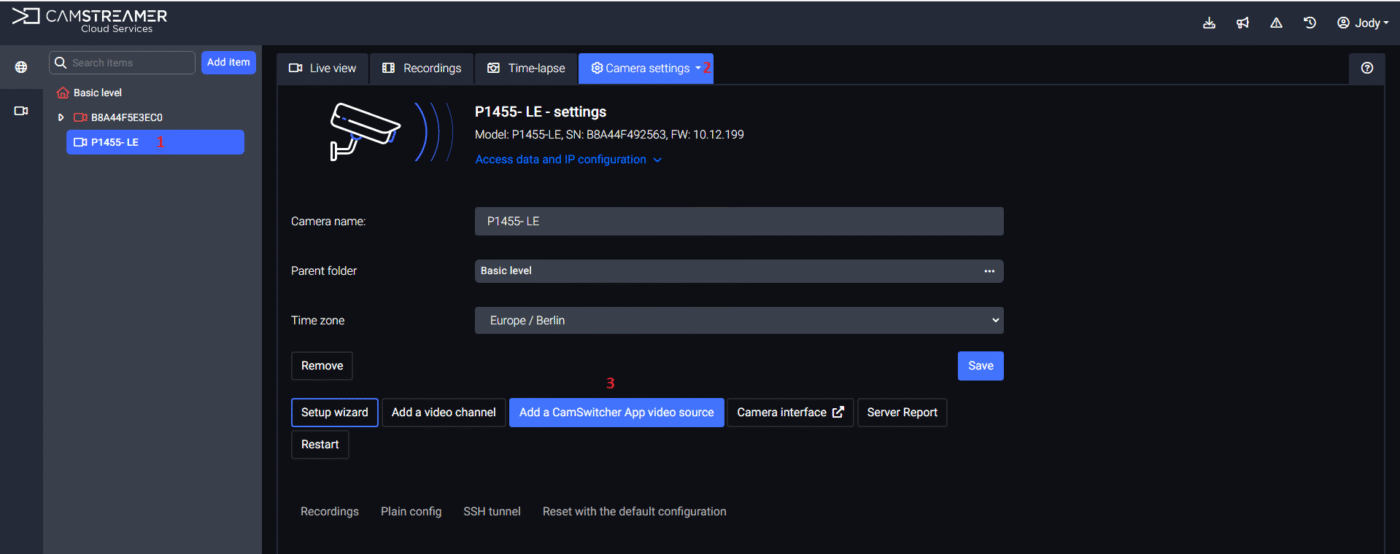
適切な名前 を入力して作成を押します。

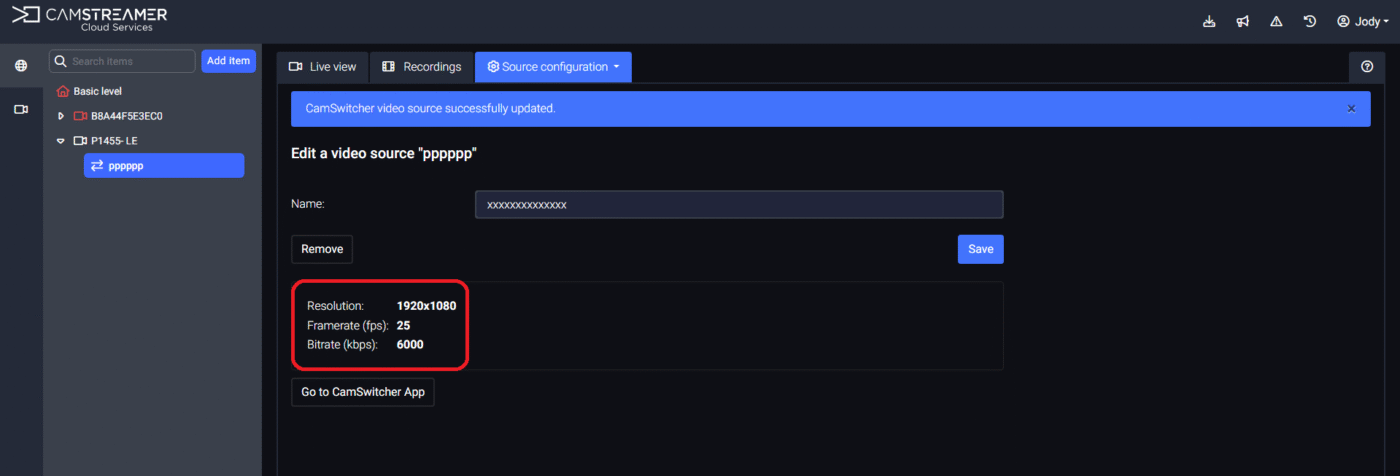
グローバルな動画画質設定は、CamSwitcherアプリから読み込まれます。
変更したい場合は、Go to CamSwitcher アプリ タブを選択して、再設定してください。
保存押して完了します。