

 cs
cs en
enはじめに / 技術仕様
CamOverlayアプリは、Axisネットワークカメラ内で直接動作するインテリジェントなアプリケーションであり、天気情報、カスタムロゴ、スポーツの結果などの動的なグラフィックオーバーレイを、ライブ配信に直接挿入する機能を提供します。
要点
- 多彩なウィジェットのラインナップ: 天気(AccuWeather経由)、Info Ticker、カスタムグラフィック、PiP(Picture-in-Picture)オプションなど、多種多様なグラフィック表示に対応しています。
- 柔軟なグラフィックのトリガー機能: オーバーレイは、手動、カスタマイズされたスケジュールによる自動、外部の物理ボタン、またはAPIコマンドによって表示できます。
- すべてのチャンネルに対応: 選択した映像解像度で、すべてのカメラチャンネルおよび表示領域においてシームレスに機能します。
- モバイルコントロールパネル: CamStreamerクラウドを介して、外出先からテキストオーバーレイコンテンツの一覧表示、表示/非表示の切り替え、編集を行うための専用モバイルアプリ(iOS/Android)が含まれています。
技術仕様
- アプリケーションタイプ: WebブラウザまたはAPIを経由してアップロードされた、カメラ内蔵のACAPアプリ。
- カメラの互換性: ARTPEC 6/7/8/9 チップセットを搭載したすべてのAxisカメラ。
- 無料トライアル: 30日間。
- ライセンス: 一括払い、またはクラウドの月額プラン。
- ライセンス取得方法: ユーザーインターフェース経由 (ネット回線が必要) または API経由。
- API: 完全に対応しています。
- UI 言語: 英語、日本語、スペイン語
- アプリケーションへのアクセス:Web経由でローカルに(デバイスのIPアドレス)、またはCamStreamer クラウド経由でリモートでアクセス。
注意事項
詳細情報は、このデータシート参照
設定ガイド
CamOverlay データファイルのインポート/エクスポート方法
CamOverlayのUIで、「設定」に移動し、適切な処理を指定してください。
Windowsのフォルダをカメラ用の共有ネットワークストレージとして設定し、CamStreamerアプリケーションで利用する方法
1.Windows 11 OS を実行している PC またはノートパソコン上で、ローカルユーザーまたは追加ユーザーを作成し、画像やフォントを保存するための共有フォルダを作成する必要があります。
詳細はすべて動画に収録されていますが、以下の手順には注意してください:
– カメラ用に、共有用のローカルユーザーを作成してください
– フォルダを共有する際は、両方のオプションを使用してください
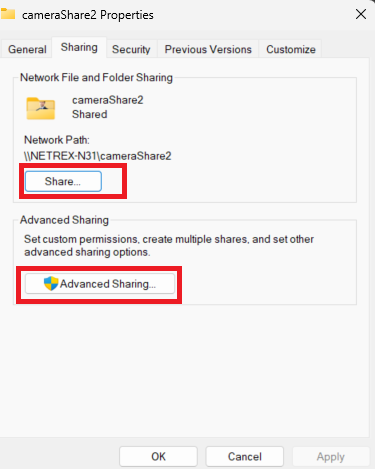
重要: カメラにストレージを追加する際は、「テストせずに共有を追加する」オプションにチェックを入れてください。
2. ネットワークフォルダ(画像がすでに保存されている場所)から画像をアップロードし、CamOverlay Image Managerに追加してから、画像ウィジェットを選択して表示する必要があります。
最後に、ネットワークフォルダからテキストをアップロードし、CamOverlayウィジェットやInfotickerに表示するように選択する必要があります(なお、テキストには英語と中国語の文字が混在しています)。
次に、必要に応じてフォントをアップロードし(デフォルトのフォントではアジア語やアラビア語などの文字に対応していないため)、テキストが正しく表示されるようにします。完了したら、CamOverlayアプリを再起動して表示結果を高速化してください。テキストファイルのテキストは60秒ごとに更新されるためです。
注釈:フォントが正しく機能するためには、ファイル拡張子が正しい(つまり「TTF」)ことを確認してください。フォントはダウンロード可能です。 例. こちら https://fonts.google.com/
重要: 共有ストレージに保存されているファイルへのパスは、常にこの形式になっています
file:///var/spool/storage/NetworkShare/text.txt(CamOverlay Control Roomの)X(閉じるボタン)を削除するにはどうすればよいですか?
CamOverlay コントロールルームにアクセスすると、「X」タブが表示されます。
この機能を使用すると、コントロールルームを終了し、CamOverlayの作業用ユーザーインターフェースに戻ることができます。

ブラウザの設定は次のようになります:
http://IPADDR[:PORT]/local/camoverlay/2-1-14/settings.html#controlRoom何らかの理由でこの機能を無効にしたい場合は、ブラウザの設定画面で「X」を入力してEnterキーを押し、その後ブラウザを再読み込みしてください(例を参照)。
http://IPADDR[:PORT]/local/camoverlay/2-1-14/settings.html#controlRoomXXが表示されない、次のような最終結果になるはずです:

事例:
このオプションは、タブレットやモバイル端末からスコアを変更・更新するオペレーターにとって、予防的かつ限定的な機能として重宝します。
一部のARTPEC-6カメラで色味が不自然
一部のARTPEC-6カメラには、色の解釈に関するハードウェア上の不具合があり、これは「CamOverlay」アプリや「Store Occupancy Manager」で確認できます。当社側でこれを検出することは可能ですが、お客様には以下の操作を行っていただく必要があります:
a) アプリをオン・オフする

b) それでも解決しない場合は、もう一度アプリを終了し、「システム」>「画面の向き」に移動して、0°、180°の順にタップしてから、アプリを再度起動してみてください。

c) カメラを直接180°回転させてから、アプリケーションを再起動してください
CamOverlayアプリでは、一度にどのくらいの情報を表示できますか?
CamOverlay アプリを使用して一度にレンダリングできる視覚的要素の数は、主に Axis カメラの ARTPEC チップセットのハードウェア性能によって決まります。
チップセット別のオーバーレイ容量
- ARTPEC-6 カメラ: 最大4つのオーバーレイを同時にサポートします。
- ARTPEC-7 とそれ以上: 最大8つのオーバーレイを同時にサポートします。
キーポイント要素 これらの数値は、厳格な固定値というよりは、あくまで一般的な目安としてお考えください。実際の限界は、オーバーレイ自体のサイズ、解像度、およびグラフィックの複雑さに大きく左右されます。高解像度のグラフィックやリソースを大量に消費する動的なウィジェットは、単純なテキストバナーに比べてはるかに多くの処理能力を必要とするため、カメラが同時にシームレスに実行できるオーバーレイの数に直接影響します。
一般
Sportzcast サービス
注意事項:
CamOverlayアプリで提供されていた Sportzcast サービスは、今後CamOverlayのサービスとして提供されなくなることを、誠に残念ではございますがお知らせいたします。
CamOverlay バージョン 2.1.15 以降、このサービス機能は利用できなくなります。
この機能をサポートしていたCamOverlayの最後のバージョンは2.1.14です。
GIFファイル が動作しません
CamOverlayアプリでGIF画像が表示されない場合は、 こちら で変換して、編集後のバージョンを使用してください。
映像の上に、ある情報(例:天気)を表示することはできますか?
はい。 CamOverlay アプリというアプリを試してください。
サービス設定ガイド
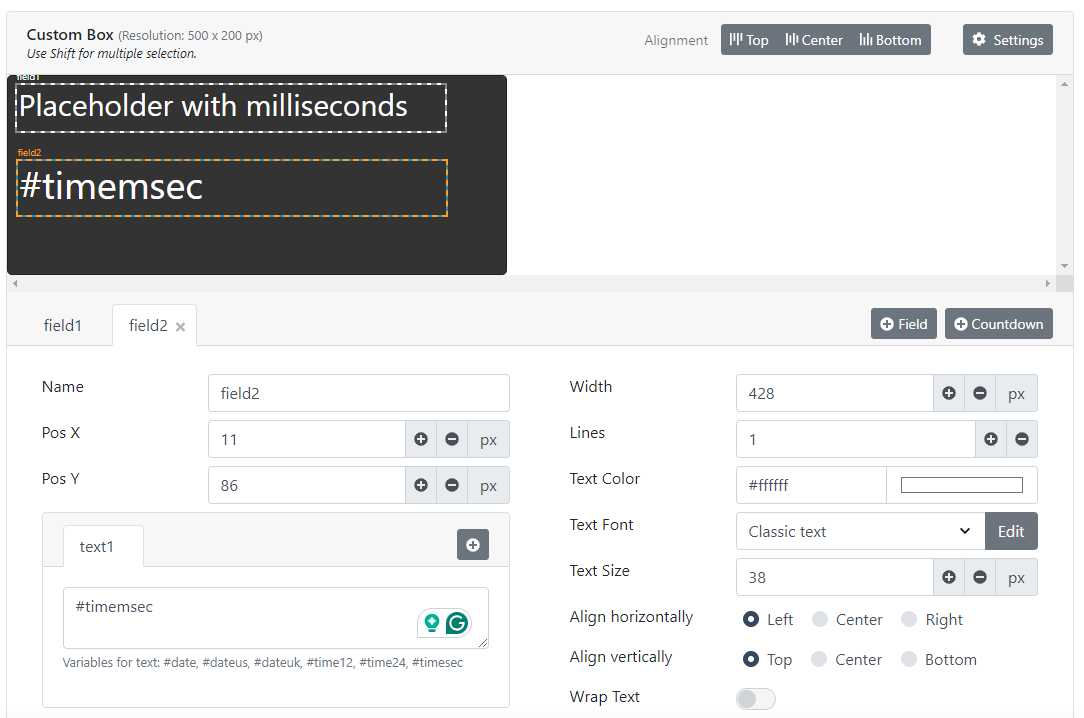
カスタムグラフィックスサービスでミリ秒を表示する方法
「カスタムグラフィックス」サービスでは、1秒あたりのリフレッシュレートが1秒である標準のテキストや時刻表示とは異なり、25フレーム/秒のリフレッシュレートでプレースホルダー, #timemsec を使用できます。この機能は、1秒ごとのリフレッシュレートで動作する標準のテキストや時刻表示に比べて、はるかに高い処理能力を必要とする点にご注意ください。使用の際は十分にご注意ください。
PTZ非対応カメラでPTZ位置のオーバーレイや画像を設定する方法
PTZの位置設定ガイド:
カメラでさまざまなPTZプリセットポジションを設定したら、CamOverlayアプリに進み、各種オーバーレイの設定を行ってください。
サービスID 「PTZ オーバーレイ」を選択し、要件に応じて設定・構成を行ってください。
結果を確認するには、以下の動画をご覧ください (またはこちらのリンクから YouTube でご覧ください)