cs
cs en
enNDI®|HXプラグインアプリを使用して、Axisカメラをオンライン会議用のウェブカメラとして設定する方法
Axisカメラの性能を最大限に引き出し、Google Meet、Microsoft Teams、Zoomなどの人気プラットフォームとのシームレスな連携をお楽しみください。追加のハードウェアを必要とせずに、優れた画質とPTZ機能で、オンライン会議やオンライン講座の質を向上させましょう。
注意事項
Axisカメラ用NDI®|HXプラグインは、ファームウェアバージョン10.9~11.99でのみ動作し、AXIS OS 12.0以降にアップデートすると、プラグインが動作しなくなります。
このPDFリーフレットでは、このソリューションの詳細やメリットについて詳しくご紹介しています:

簡単に始められる手順
Axisカメラをパソコンのウェブカメラとして使用する手順:
STEP 1
まず、CamStreamerのウェブサイトから、Axisカメラ用のNDI|HX Plugin をダウンロードしてください。 Tこれは、Axisカメラにインストールする必要があるカメラ内蔵アプリです。ダウンロードする前に、必ず 互換性を確認してください。
STEP 2
カメラにアプリをインストールし、[email protected]. から購入後に受け取ったライセンス番号を入力してください。
STEP 3
アプリを開き、ユーザーインターフェースからNDI配信の設定を行ってください。
STEP 4
N次に、 ndi.video にアクセスし、NDI を開発した Newtek 社が提供する Windows/Mac 用の無料アプリセット「NDI Tools」をダウンロードしてください。
STEP 5
お使いのコンピュータでNDI Toolsを起動し、「NDI Virtual Input」(Macの場合)または「NDI Webcam」(PCの場合)を選択してください。これにより、ローカルネットワーク上でNDIプラグインが有効になっているすべてのAxisカメラから選択できるようになります。PC版をご利用の場合は、任意のNDIソースから最大4台のウェブカメラを同時に使用できます。
Mac OS では、NDI を起動し、左上のメニューから以下の手順に従ってください:
PCでは、右下のアイコンを使用してください:
STEP 6
最後に、Google Meet、Microsoft Teams、Webex、Zoom など、お好みの会議ソフトで映像ソースを選択してください。これで、Axis カメラをウェブカメラとして使用できるようになります。
What’s next?
こちらでカメラを確認して NDI®|HX Plugin を購入して、最初の手順から始めてください。
AxisカメラにNDI HXプラグインをインストールする方法
ライセンスの購入については、[email protected]. までお問合せください。
ライセンスを購入した後、こちらのリンク https://camstreamer.com/download-app から、お使いの環境に対応したバージョンのアプリケーションをダウンロードしてください。
ダウンロードしたアプリケーションを、Axisカメラの「Apps」セクションに直接インストールしてください。
インストールを行う前に、カメラのファームウェアが少なくともバージョン 10.9 であることを確認してください (新しいファームウェアはこちらからダウンロードできます: https://www.axis.com/support/firmware).
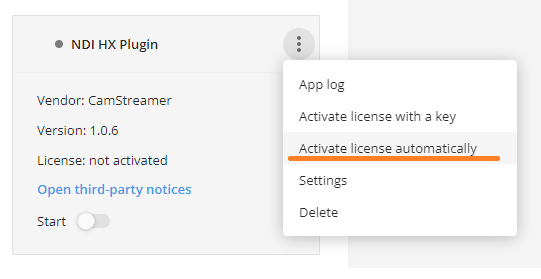
アプリケーションをインストールした後、「アプリ」セクションでコードを有効にしてください(「ライセンスを自動的に有効にする」)。
オフラインでアクティベーションを行う場合は、こちらのリンク https://www.axis.com/support/license-key-registration#/registration を利用し、生成されたキーでアプリをアクティベートしてください。
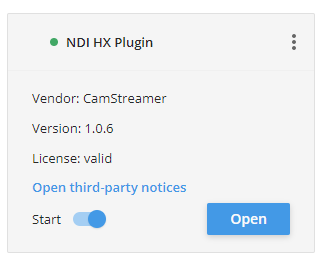
アプリケーションを起動し、「開く」ボタンをクリックして、設定画面を表示してください。
PTZ非対応/固定軸カメラ向けに、NDI HXプラグインのPTZ機能を有効にする方法
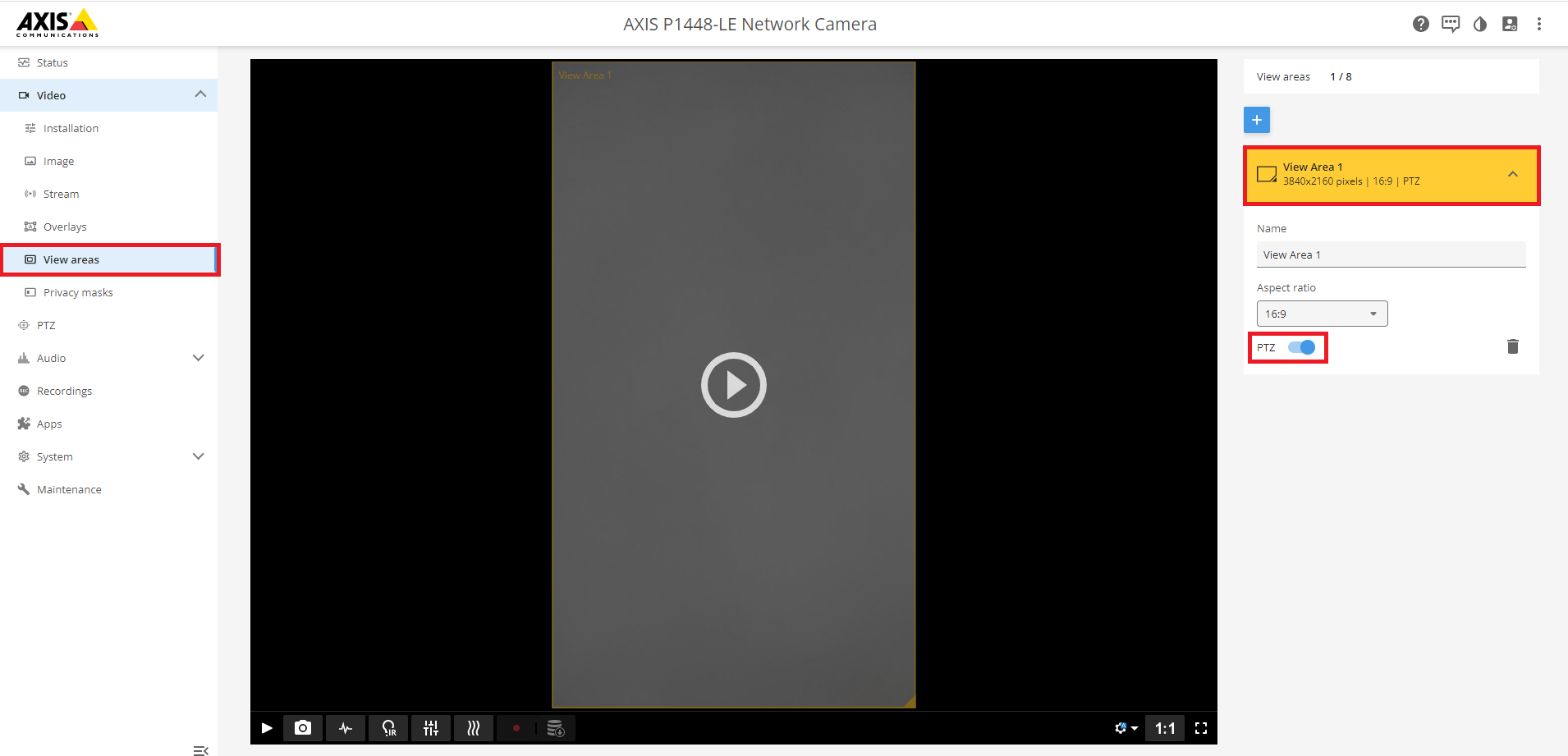
PTZ機能に対応していないカメラや固定カメラで、NDI/HXプラグインのPTZオプションを正しく機能させるには、以下の設定を有効にしてください:
- Axis GUI で、NDI ストリーミングに使用するビューエリアタブ を選択します。
- NDIストリーミングに使用するビューエリアを選択してください
- PTZ オプションを有効化する