
 cs
cs en
enこのポータルには、カメラの効率的な管理、録画の監視、ライブ配信の表示など、さまざまな機能が用意されています。
カメラのライブビュー
カメラのライブビュー表示
- アイテムツリーで、表示したいカメラ を選択します。
- カメラのライブビューが画面中央、アイテムツリーの右側に表示されます。
警告
ライセンスはカメラへの同時接続数を制限します。これにはポータルおよびモバイルアプリでのライブビューと録画が含まれます。ライブビューをより多くの視聴者に配信する必要がある場合は、カメラに内蔵されているCamStreamerアプリの使用をお勧めします。
ポータルでのカメラの状態別の動作
- カメラが接続されていないか、ライセンスが無効または制限されている場合は、それに対応するメッセージが表示されます。
- 複数のセンサーを持つカメラ(Axis F44など)を表示している場合は、接続されているすべてのセンサーのライブビューが表示されます。
- 人数カウントカメラを選択すると、統計がデータビュー(チャート)の形で表示されます。
音声コントロール
カメラにマイクが内蔵されているか、外付けの音声デバイスがあれば、監視エリアで何が起こっているかを聞くことができます。
- ライブビューのインターフェースでマウスカーソルを動かし、プレーヤーの下部にあるコントロールパネルを表示します。
- ボタンを押して音声をオンにします。
- ボタンを押して音声をオフにします。
注意事項
このようなボタンが表示されない場合、カメラは音声をサポートしていないか、カメラの設定で音声が有効になっていません。
カメラへの音声送信
パソコンのマイクを使用して、内蔵または外付けスピーカー付きのカメラにリアルタイムで音声を送信することができます。簡単に言うと、パソコンや電話のマイクに向かって話した内容が、カメラ側の音声出力から聞こえます。
ヒント
この目的のために、AXIS C1310-EネットワークホーンスピーカーまたはAXIS C8110ネットワークオーディオブリッジをシステムに接続することもできます。
- パネル内でマウスカーソルを動かすと、コントロールパネルが表示されます。
- ボタンを押して、カメラ出力への音声送信を開始します。
- 送信中は映像が赤枠で表示され、右上に送信中の情報が表示されます。
- 音声送信を終了するには、 ボタンを押します。
- ライブカメラビューページから離れると、送信は自動的に終了します。
注意事項
このボタンが表示されない場合、技術的な理由でカメラはこの機能をサポートしていません。
カメラで音声メッセージを再生する
- パネル内でマウスカーソルを動かすと、コントロールパネルが表示されます。
- 録音した音声を再生するには、 ボタンを押します。
- 保存されているすべての録画が表示されます。
- 選択した録音を押すと、カメラの音声出力で再生されます。
注意事項
このボタンが表示されない場合、カメラは音声再生をサポートしていないか、カメラの設定で有効になっていません。
通常、スピーカーが内蔵または接続されているカメラ(音声出力対応)、またはシステムに別のAxis音声デバイスが割り当てられているカメラのみが対応しています。
ライブビューでのデジタルズーム
デジタルズームは、カメラ画像の特定の部分をズームできる機能です。この機能は、すべてのカメラのライブビューおよび録画で使用できます。
ライブビューでデジタルズームを有効にする
- ライブビューコントロールパネルの ボタンを使う。
- 上方向にスクロールする(マウスカーソルがカメラ画像内にあること)。
- 右上隅に、画像内のどの位置にいるかを示すボックスが表示され、その下にズームレベルが表示されます。
ライブビューでデジタルズームを操作する
- マウスのホイールをスクロールするか、スクロールバーでズームレベルを指定して、画像をズームイン/ズームアウトします。
- 画像内を移動するには、画像自体をつかんでドラッグするか、右上のフィールドにある明るい四角形をつかんでドラッグします。
- カメラがより高解像度の再生を許可している場合、「解像度を上げる」ボタンが表示されます。
- このボタンを押しても、解像度は毎回1レベルずつしか上がりません。
- カメラに複数のストリーミングプロファイルがある場合、このボタンはライブビューが最高解像度で再生されるまで表示されます。
ライブビューでデジタルズームを無効にする
- ライブビューコントロールパネルの ボタンを押します。
- 「下」にスクロールします(マウスカーソルはプレーヤー内に置かなければなりません)。
- ズームレートインジケーターを左いっぱいにスクロールします。
ライブビュー画像の保存
- ライブビューのインターフェースでマウスカーソルを動かし、プレーヤーの下部にあるコントロールパネルを表示します。
- ボタンを押して画像を保存します。
- 画像解像度はストリームプロファイルに依存します。
注意事項
このボタンが表示されない場合、技術的な理由でカメラはこの機能をサポートしていません。
フルスクリーンライブビュー
フルスクリーンモードに切り替えるには2つの方法があります:
- コントロールパネル
- ライブビューのインターフェースでマウスカーソルを動かし、コントロールパネルを表示します。
- フルスクリーンモードに切り替えるには、 ボタンを押します。
- ダブルクリック
- ライブビュー画面で2回ダブルクリックします。
フルスクリーンモードを解除するには、同じ方法を使用するか、ESCキーを押します。
PTZ操作
PTZ カメラは、マウスまたは PTZ コントロールの 2 つの方法で操作できます。また、設定した PTZ ポジション間でカメラを異なる速度で移動するガードツアーを設定することもできます。
マウスコントロール (1)
- ライブビューで左クリックすると、カメラが中央に配置されます。
- カーソルをドラッグしてカメラをパン/チルトします。カーソルは矢印に変わり、矢印が長いほど早く動きます。
- ライブビューにマウスカーソルを合わせ、マウスホイールでズームを操作します。
- ライブビューの任意の場所でマウスの左ボタンを押し、マウスをドラッグして矩形を描きます。カメラは表示された長方形にズームします。
PTZ操作 (2)
- チルトスライダーを上下にドラッグすると、カメラの位置が上下に移動します。スライダーをより長く上下に動かすほど、カメラの移動速度が速くなります。
- パンスライダーを右/左にドラッグすると、カメラビューが右/左に移動します。スライダーをより長く右/左に動かすほど、カメラの動きが速くなります。
- 光学ズームスライダーをドラッグしてズームイン/ズームアウトします。
- 現在のカメラの位置を変更するには、ライブビューの下にある表示したいPTZポジションの名前のボタンを押します。
- PTZ のホームポジションに戻るには、ライブビューの下にある ホームボタンを押します。
新しいPTZポジションを保存する
- カメラに保存したいショットを設定します。
- ライブビューの下にある ボタンを押し、新しいポジションを保存するボタンを押します。
- ポジション名を入力します。
- このショットをデフォルトにしたい場合は、「ホームポジションとして設定」トグルバーを切り替えます。
- 「保存」 ボタンで確定します。
ガードツアー
ガードツアーは、プリセットされたポジションから別のポジションへの自動化されたカメラ動作のシーケンスです。
個別のガードツアーはカメラのインターフェースでのみ設定できます。この動画で設定の方法を見ることができます。
ガードツアーの操作
- ライブビューの下にあるボタンを押すとガードツアーが始まります。もう一度押すと停止します。
- ボタンを押すと、ガードツアーのリストが開きます。ガードツアーを開始するには、このボタンを押してください。止めるにはもう一度押してください。
ライブビューの画質
- カメラのライブビューを表示します。
- インターフェース内でマウスカーソルを動かし、コントロールパネルを表示します。
- 設定 ボタンを押します。
- 開いたメニューで、動画画質ボタンを押します。
- リストから任意のストリーミングプロファイルを選択します。
動画の画質は何で決まるのか?
最終的な画質は、4つの主要なパラメータによって決定されます。一般的に、高画質になるほど、ビットレートとストレージ容量に対する要求は高くなります。
カメラが動画をキャプチャする設定ファイルはストリーミングプロファイルと呼ばれ、ポータルで設定できます。
解像度
解像度パラメータは、動画が表示するピクセル数を示します。解像度が高いほど、高画質になります。
解像度のサイズは、通常2つの形式で指定されます:
- 水平方向のピクセル数×垂直方向のピクセル行数です
- 垂直方向のピクセル数 + “p “の文字です
例えば、解像度が640×360の場合、動画は画像を360行で表示し、各行には640ピクセルが含まれることを意味します。この場合、360pの指定もシステムに表示されます。
フレームレート
フレームレートはカメラが画像をキャプチャする頻度です。fps(フレーム/秒)という単位で示され、単位は1秒間に1フレームに相当します。フレームレートが高いほど、画像は滑らかになります。
圧縮
圧縮とは、画質を犠牲にしてデータ量(ビットレートと保存される録画のサイズ)を減らすプロセスです。システム上、圧縮率はパーセンテージで設定できます。圧縮率が高いほど画質は悪くなります。
ビットレート制限
ビットレート制限とは、エンコードされた動画のビットレートを監視し、その削減が必要かどうかを判断する仕組みです。ファームウェア 11.11.73 以降では、動画システムの帯域幅やストレージ容量に合わせてビットレートを調整するため、さまざまなビットレート設定(無制限、可変、最大、平均)を利用できるようになりました。 古いファームウェアのバージョンでは、最大ビットレートに関するパラメータのみを設定することができ、これによりデータ転送中に設定値が超過することはありません。
シーンが静止しているか、動きが少ない限り、他の設定にもよりますが、画質は維持されます。ただし、シーンが大きく変化した時点で、ビットレートを制限するために画質は大幅に低下します。そのため、ビットレート制限は適宜設定する必要があります。
動画の画質はどのように選択されますか?
適切なストリーミングプロファイルの自動選択は、さまざまな側面を考慮して行われます。ビデオプレーヤーウィンドウのサイズに近い解像度のプロファイル、またはカメラですでに実行され使用されているプロファイルが優先されます。同時に、自動選択が無効なプロファイルや、ビデオ圧縮が使用できないプロファイルは除外されます。
現在のライブビュー情報
この機能により、現在のライブビューに関する追加情報を調べることができます。
- カメラのライブビューを表示します。
- 画像の中でマウスカーソルを動かすと、コントロールパネルが表示されます。
- 設定 ボタンを押します。
- 開いたメニューでInformation ボタンを押します。
表示される情報
- カメラ名。
- モデル(カメラの型番)。
- 送信(リモート/ローカル)。
カメラの録画
録画の表示
- アイテムツリーで、録画を表示するカメラ を選択します。
- カメラのライブビューが表示されます。
- 録画タブを開きます。
警告
ライセンスはカメラへの同時接続数を制限します。これにはポータルおよびモバイルアプリにおけるライブビューと録画の両方が含まれます。
録画ビューアーとタイムラインの使用
タイムラインには、表示されている期間で利用可能な録画が表示されます。利用可能な録画はグレーで表示されます。
ヒント
ダッシュボードの一部であるカメラでも同じように録画を表示できます。
接続されていないカメラでも録画を表示できますが、カメラ内のSDカードに録画がある場合、これらの録画は利用できません。
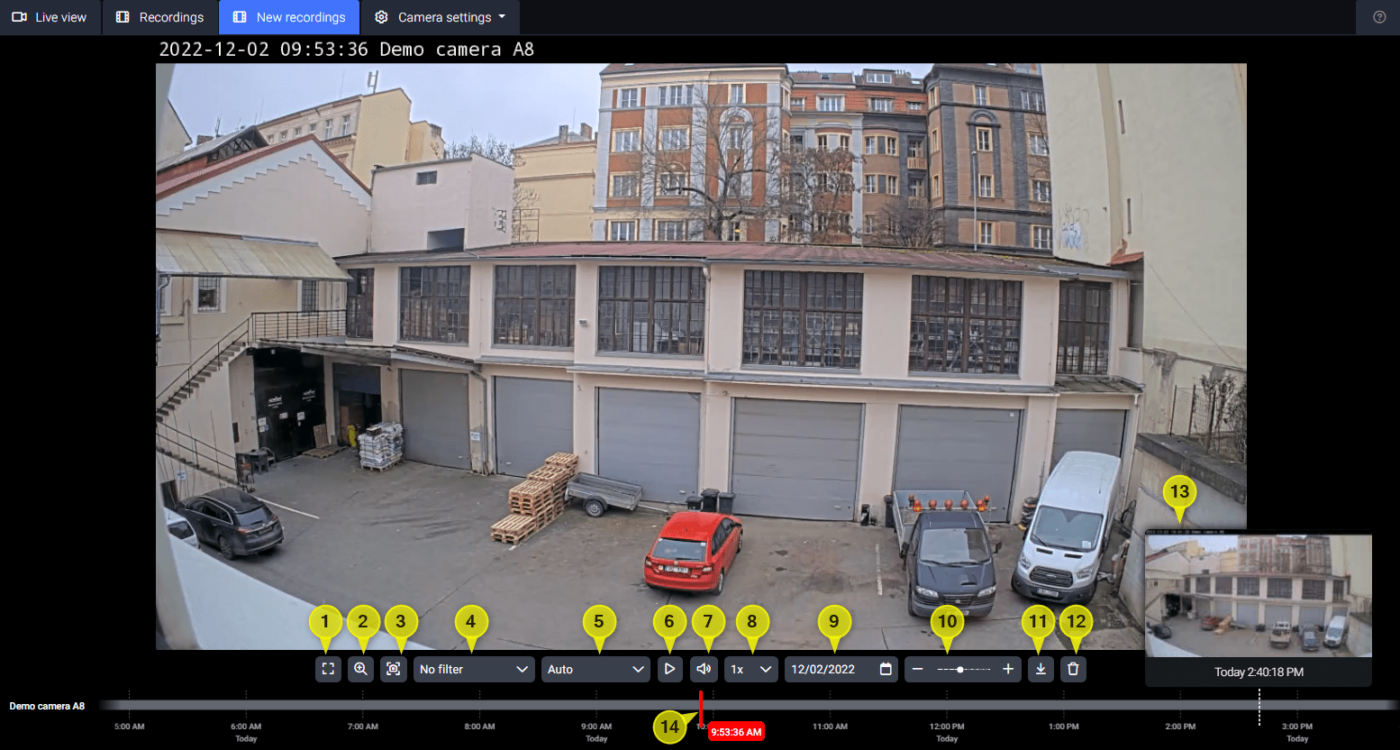
プレビュー画像はプレーヤーエリアに表示され、タイムライン(14)の赤いカーソルの位置に該当します。軸はドラッグすることで移動でき、カーソルの時間が変わります。
タイムラインは、対応するボタン(10)またはマウスホイールを使ってズームインまたはズームアウトすることができます。
カレンダー(9)を使って、タイムラインを特定の日に移動することができます。
タイムライン上の任意のポイントにマウスカーソルを合わせると、その瞬間のスナップショットを含む小さなプレビューウィンドウが表示され、撮影した映像を素早く参照することができます(13)。
- フルスクリーンモード
- デジタルズーム
- 現在表示されている画像を保存する
- 録音フィルター
- 録画画質(ソース)
- 再生開始
- サウンドのオフ/オン
- 再生速度
- カレンダー
- タイムラインの拡大/縮小
- 録音をダウンロードする
- 録画の削除
- クイックサムネイル
- タイムラインカーソル
注意事項
クイックプレビュー画像(13)は、クラウド録画が利用可能な場合にのみ読み込むことができます。
録画の再生
- 選択したカメラで録画インターフェースを開く 。
- プレビュー画像が表示され、赤いカーソルが時間内に配置されます。
- 別の時間の録画を再生するには、タイムラインをドラッグするか、カレンダーを使って特定の日付を選択します。
- ボタンを押すと、録画が再生されます。
- その場所に再生可能な録画がない場合、次に利用可能な録画の再生が開始されます。
- 再生を停止するには、 ボタンを押します。
ヒント
録画を素早く効率的に見るには、以下の方法をお勧めします:
- スマートサーチやその他の録画フィルターを使用する、
- 再生速度を速くする。
録画の画質を変更する
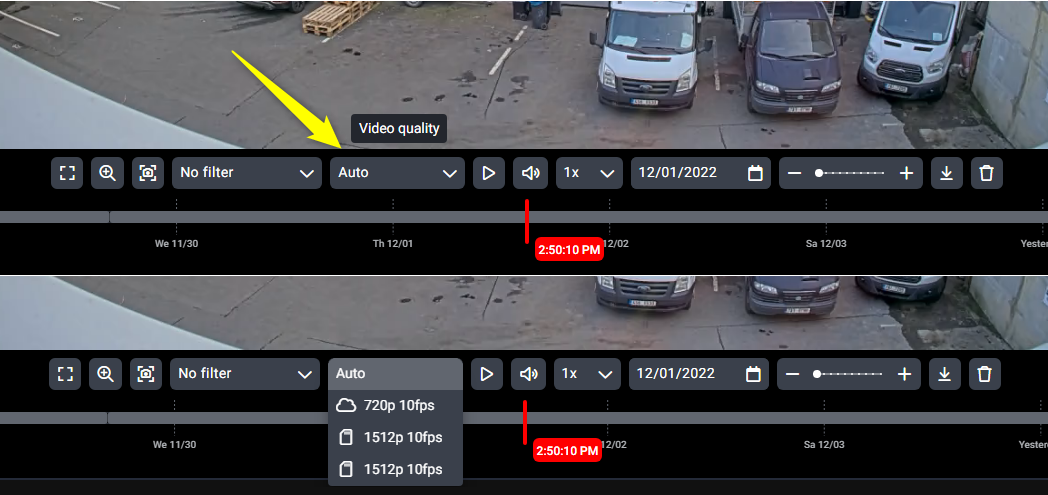
- Auto ボタンを押して動画の画質を選択します。
- 利用可能なすべてのソースと録画の画質のメニューが開きます。
- 希望の画質を選択します。
選択した画質での録画の有無はグレーで表示されます。再生が開始されると、選択された画質の録画のみが再生されます。
録画ストレージの種類
サーバー
- リモートストレージ。
- 録画は確実かつ安全に保存されます。
- 録画へどこからでも非常に高速にアクセスできます。
- リモート録画には安定したインターネット接続が必要です。
SDカード
- カメラに直接保存。
- ファームウェアバージョン5.80以上のカメラは、セキュアなSDカード暗号化が可能です。
- インターネット接続は不要。
ネットワークストレージ
- 独自のストレージエリア(NAS)を接続可能。
- ポータルはデバイスとの通信状態のみチェックします。
- デバイス自体の適切な設定とデータセキュリティは、ポータルでは扱われていません。
- ネットワークストレージの詳細については、こちらをご覧ください。
録画の保存
録画の保存時間は、割り当てられたライセンスおよびローカル録画の場合はストレージ容量に依存します。 サーバーの録画時間を最低限保証します。各カメラの録画保存時間を手動で短く設定することができます。
注意事項
ローカルストレージの容量が十分でない場合、特にSDカードの場合、録画時間が短くなる可能性があることに注意してください。
ローカルネットワークストレージに関しては、録画ストレージは割り当てられたデバイスの容量に基づいています。
カメラがどのライセンスに設定されているかは、 カメラ設定 > ライセンスで確認できます。
警告
設定した時間が経過すると、最も古い録画は自動的に削除されます。録画と削除は周期的に行われます。
録画再生速度
デフォルトの状態では、録画は標準、すなわち1倍速で再生されます。
また、スローモーション(0.5倍)でも再生できるため、録画の重要な部分をより簡単に、より詳細に確認することができます。
- 1 ×ボタンを押して、再生速度を選択します。
- 希望する再生速度を選択します。
録画のデジタルズーム
デジタルズームは、再生中の映像を拡大するために使用します。
デジタルズームモードに入るには2つの方法があります:
- デジタルズーム ボタンを押します。
- 再生エリアにカーソルを置き、スクロールを開始してください。
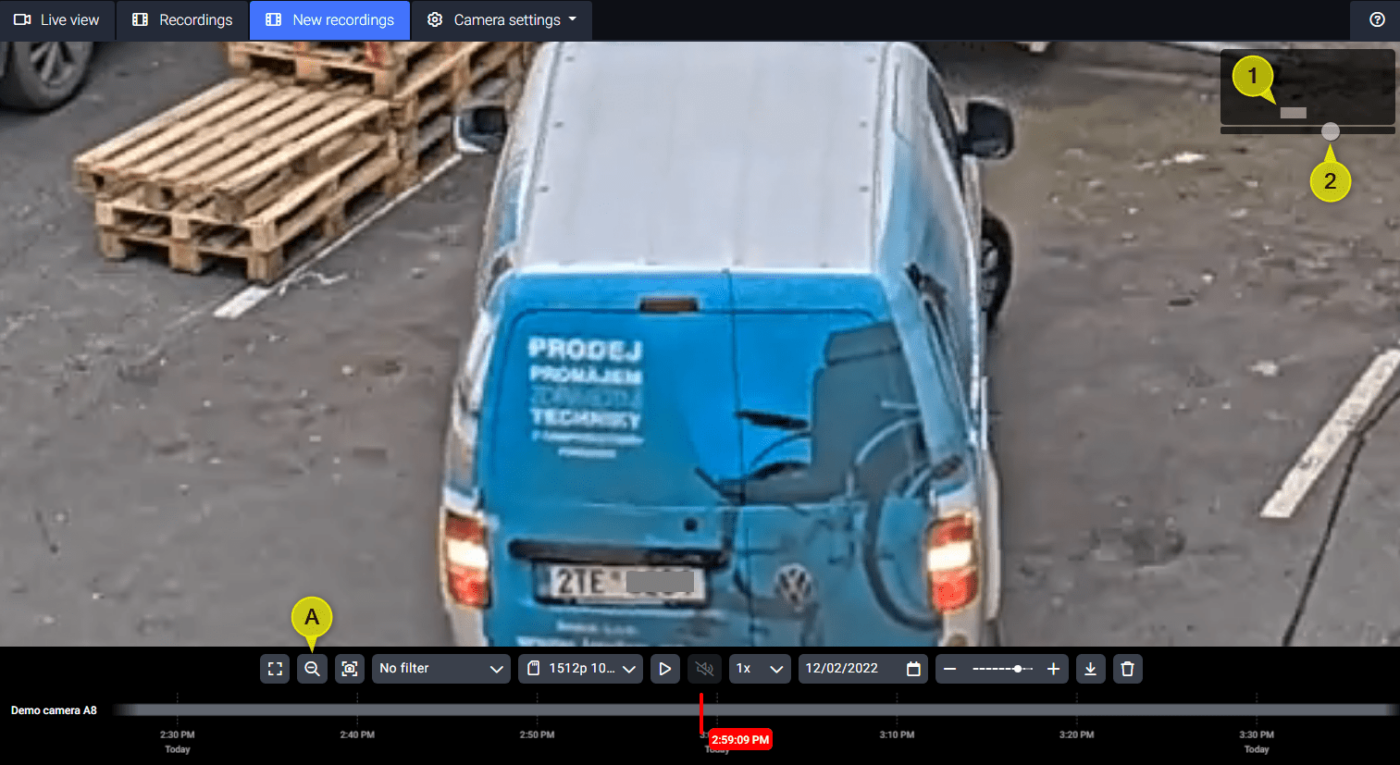
いずれの場合も、画像の現在表示されている領域を示す四角形が右上隅に表示され、ズームレベルを示すスクロールバーが表示されます。
- 小さなグレーの四角形をつかむと、その四角形を動かすことができ、カメラ画像内を移動することができます。また、画像内の任意の場所をつかんだままのドラッグでも移動することができます。
- ズームレベルを変更するには、スライダーのスクロールホイールをつかみます。マウスのホイールをスクロールさせてもズームレベルを変更できます。
フルスクリーンモードでの録画視聴
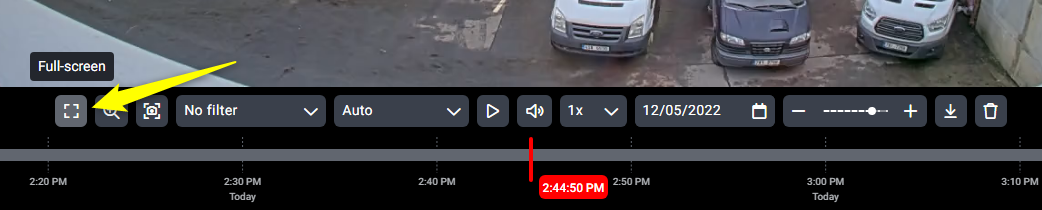
- フルスクリーンモードに切り替えるには、 ボタンを押します。
- フルスクリーンモードを解除するには、同じ操作を行うか、Escキーを押します。
録画での音声操作
サウンドをオフにするには、 ボタンを押します。サウンドをオンにするには、 ボタンを押します。
音声をオンにしても、再生中の録画から何も聞こえないのですが?
以下が原因の可能性があります:
- デバイスの設定。
- スピーカーの音量設定をご確認ください。
- カメラの設定。
- 撮影時にカメラの音声が有効になっていません。録画に音声トラックが含まれていません。
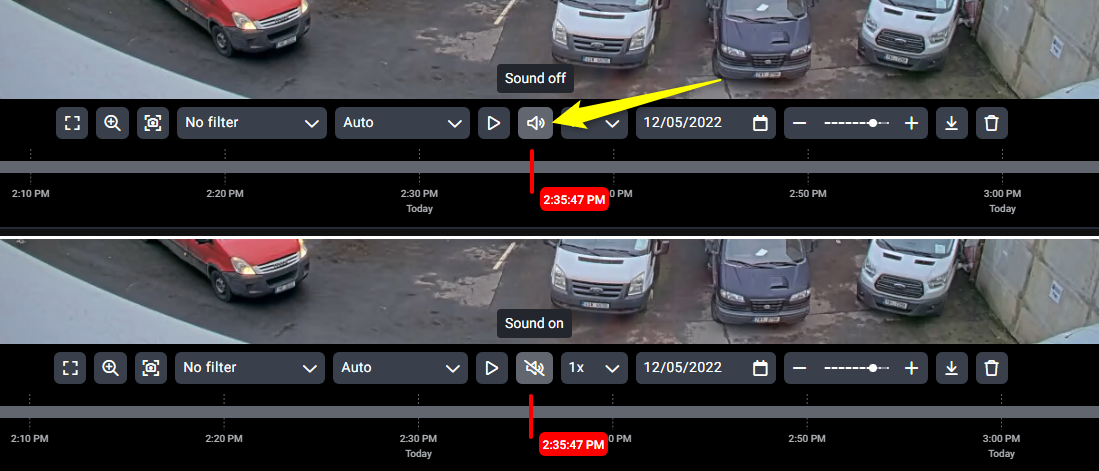
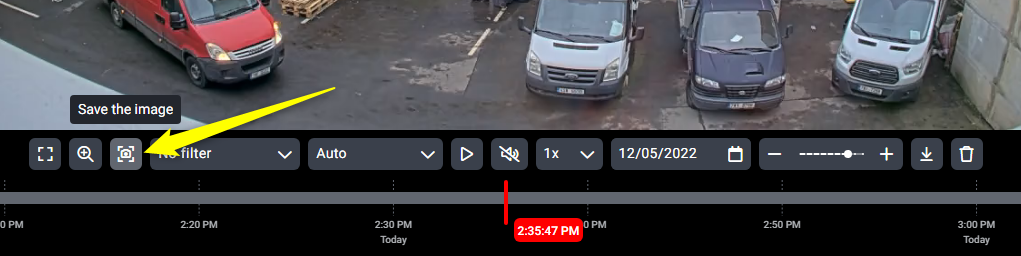
録画画像の保存
- 画像をダウンロードしたいタイムライン上の時間を選択します。
- 現在表示している画像は常にダウンロードされます。
- ボタンを押して画像を保存します。
- 画像解像度はストリームプロファイルに依存します。
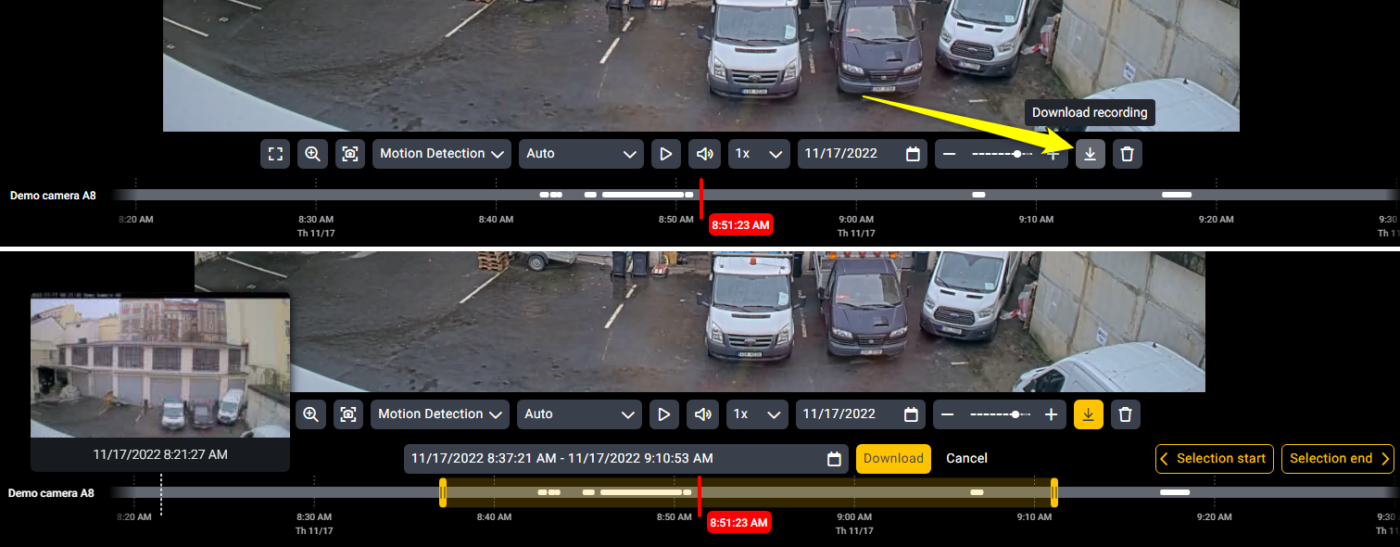
録画のダウンロード
- ダウンロード ボタンを押します。
- その他の機能(タイムライン上のスクロールやズームイン/ズームアウト、フィルタリング、録画の再生)はそのまま使用できます。
- ダウンロードする録画の開始と終了を選択します。これには2つの方法があります:
- タイムライン上の黄色いスライダーをドラッグします。
- カレンダーで具体的な日時を選択します 。
- 選択開始ボタンと選択終了ボタンを使用して、選択した録画の開始/終了位置までスクロールします。
- これは主に、録画の目的のセクションが正しく選択されているかどうかを確認するために使用されます。
- ダウンロード ボタンを押す
- ドロップダウンメニューから録画の画質(ソース)を選択します。
- ダウンロードボタンを押します。
- 録画はすぐに処理され、ダウンロードされます。ブラウザのダウンロードツールでダウンロードの進行状況を確認できます。
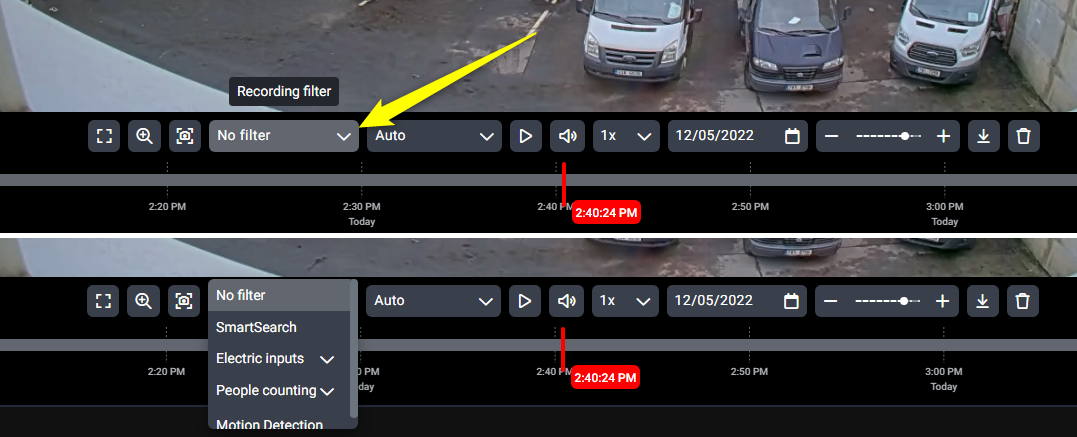
録画フィルター
録画フィルターは、録画を効率的に表示するために使用します。フィルターが設定されると、フィルター条件を満たす時間帯だけがタイムライン上で薄いグレーでハイライトされます。これにより、録画の中から興味のある部分だけを見たり再生したりすることができます。
録画は以下の条件でフィルタリングできます:
- 動体検知、
- 音声検知、
- カメラのいたずら検知、
- カメラの電子入力(キャッシュドロワー、ローラーシャッターなど)、
- お客様用通路、
- POSデータ。
すべてのオプションは、カメラでサポートされ設定されていれば常に表示されます。
フィルタリング
- 録画フィルターのドロップダウンメニューを開きます。
- 録画をフィルタリングしたいイベントの種類を選択します。
- 利用可能なすべてのオプションが常に表示されます。
- 選択されたイベントが発生した録画エリアは、軸上で薄い灰色で表示され、イベント録画前およびイベント後の所定時間(いわゆるプリバッファとポストバッファ)分だけ拡張されます。
- フィルターをオフにするには、もう一度同じメニューを開き、フィルタなしを選択します。
ヒント
軸上に発光エリアが確認できない場合、この期間にイベントは発生していない可能性が高いと考えられます。
ズームアウトするか、タイムラインを移動してみてください。
再生が開始されると、フィルタリングされたすべての部分が順番に再生されます。イベントのない部分は自動的にスキップされます。
ダウンロードされた動画には、フィルタリングされた録画部分のみが含まれます。
スマートサーチ
スマートサーチは、画像の指定したエリアに動きがある録画を簡単かつ高速に検索する機能です。
スマートサーチ機能が有効な場合、カメラは動画を所定のストレージに保存し、画像内の個々の部分の動きに関する情報を中央サーバに送信します。このメタデータは、映像内のイベントを事後的に高速検索するために使用されます。
まず、カメラに割り当てられたライセンスでスマートサーチを有効にする必要があります。
注意事項
Camera Connector 2を搭載したカメラのみがスマートサーチに対応しています(FW 6.50以降)。
カメラにインストールされているアプリケーションのバージョンを確認するには、カメラ設定> ビデオアプリケーションにアクセスします。
新しいスマートサーチの作成
スマートサーチでフィルタリングされた録画は、他のフィルタリングされた録画と同様に、視聴やダウンロードの際に使用されます。
- イベントフィルターのドロップダウンメニューを開きます。
- スマートサーチを選択します。
- セレクションが作成されていない場合は、直接エリア選択のインターフェースに移動します。ステップ3をスキップしてステップ4に進んでください。
- 新規選択ボタンを押します。
- 描画ツールを使用して、必要なエリアを強調表示します。
- デフォルトでは 描画ツールが選択されています。を押しながらドラッグすると、矩形の選択範囲ができます。
- 小さな領域を選択するには、 描画ツールを使用します。ブラシのサイズは変更でき、デフォルトのサイズは 1×1 です。
- 消しゴム ツールを使用して、選択したエリアを消去します。消しゴムはサイズを変更でき、デフォルトのサイズは 1×1 です。
- すべて消去ボタンを押すと、これまでに描いた選択範囲がすべて消去されます。
- 表示 ボタンを押すと、軸は選択したエリア内で動きのある録画のフィルタを表示します。
- 選択されたエリアに動体検知がある場合、フィルタリングされた録画を示すライトグレーのスポットがタイムライン上に表示されます。
- 選択を変更したり、今後使用するためにフィルターを保存するには、Edit ボタンを押してください。
- スマートサーチをオフにするには、録画フィルタのドロップダウンメニューを開き、フィルタなしを選択します。
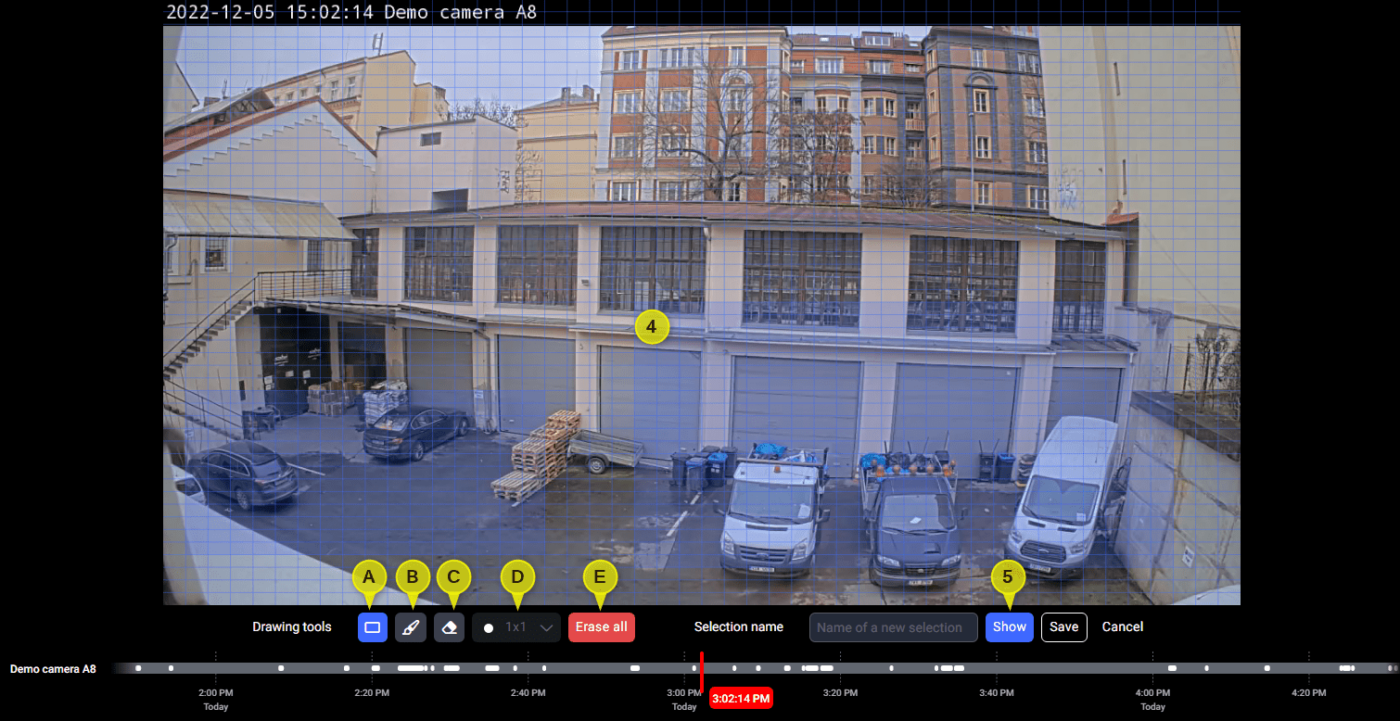
検索されたエリアを再利用のために保存する
- スマートサーチフィルターを開く。
- 新規選択ボタンを押します。
- エリアを選択します。
- セレクション名フィールドに入力します。
- 保存 ボタンを押します。

以前保存した選択範囲を使用して検索する
- スマートサーチフィルターを開く。
- 作成された選択リストで、表示したい保存された選択リストを選択します。

保存済みの検索エリアの編集・削除
- スマートサーチフィルターを開く。
- 作成された選択範囲リストで、編集または削除したい保存された選択範囲を選択します。
- 編集 ボタンを押して、検索エリアや検索名を変更します。
- 削除 ボタンを押すと、保存された選択が削除されます。

録画の削除
- 録画の削除 ボタンを押します。
- 削除する録画の範囲を選択します。これには2つの方法があります:
- タイムライン上の赤いスライダーをドラッグします。
- カレンダーで具体的な日時を選択します 。
- 開始選択ボタンと終了選択ボタンを使用して、選択した録画の開始/終了までスクロールします。
- これは主に、録画の目的のセクションが正しく選択されているかどうかを確認するために使用します。
- 削除 ボタンを押します
- 選択した録画の削除を確定 ボタンで確定します。
警告
一度削除された録画は、バックアップから復元することはできません。録画の削除は不可逆です!
パネルの表示
パネルは、分析データを表示するためのアイテムです。ポータルでは、以下のアイコン で表記されます。
過去のデータとの比較を含め、どの期間もパネルで簡単に見ることができます。パネルは利用可能なあらゆるロケーションからデータを表示することもできます。パネルを使用する前に、ロケーションをポータルで設定する必要があります。
パネル内のデータ表示はウィジェットによって処理されます。これらのウィジェットには幅広い設定オプションがあり、様々なユーザーのニーズに合わせてパネルをカスタマイズすることができます。
現在のところ、パネルには、フットフォールデータと統合POSシステムからのデータを含むウィジェットを挿入することができます。
タイムラプスの表示
タイムラプスのプレビューには、画像のブラウズ、画像の比較、タイムラプスビデオの3つのモードがあります。下のコントロールバーでモードを切り替えてください。
画像参照
プロジェクト期間中に撮影されたすべてのタイムラプス画像を閲覧できます。画像を見るには2つの方法があります:
- タイムラインを使用します。画像はグレーアウトされ、クリックすると表示されます。
- タイムラインを拡大するには、マウスをタイムラインに合わせ、マウスホイールでスクロールするか、プラス/マイナスボタンを押してください。
- 矢印アイコンを使います。
- または ボタンを押して、前または次のフレームを表示します。
- または ボタンを押すと、同じ時刻の前日または翌日の画像が表示されます。
- または ボタンを押して、最初または最後のフレームを表示します。
中央の日付 と時刻 には、現在表示中の画像の日付と時刻が表示されます。
- カレンダー ボタンを押して、表示したい特定の曜日と時間を選択します。
- 日付がクリックできない場合、プロジェクトはその日に実行されていません。
ダウンロード ボタンを押して現在視聴されている画像をダウンロードします。 (JPG形式).
削除 ボタンを押すと、現在表示されている画像が削除されます。
画像を比較する
スプリットビューで分割線を使用して、異なる時間に撮影された2つの画像を比較します。スライドバーは自由に動かすことができます。
比較する画像を選ぶ方法は2つあります:
- カレンダーで日付を選びます。
- カレンダー ボタンを押し、必要な日時を選択します。
- 矢印アイコンを使います。
- または ボタンを押して、前または次のフレームを表示します。
- または ボタンを押すと、同じ時刻の前日または翌日の画像が表示されます。
- または ボタンを押して、最初または最後のフレームを表示します。
タイムラプス
ポータル内で直接動画を再生することも、ダウンロードすることもできます。
- カレンダー ボタンを押し、表示したい期間を選択します。
- デフォルトの期間から選択するか、カレンダー から直接選択します。
- 動画の時間を選択します。
- デフォルトの時間帯から選択するか、ご自身で選択してください。
- 動画に特定の時間帯の画像のみを使用したい場合は、タイムラプスフィルター ボタンを押して、適宜設定してください。
- タイムラプス動画を開始するには、 再生ボタンをクリックします。
- ダウンロード ボタンを押してタイムラプス動画をダウンロードしてください。準備が出来たら、MP4形式の動画が自動的にダウンロードされます。
タイムラプスでのデジタルズーム
タイムラプスプロジェクトは、画像の参照と比較モードでデジタルズームに対応しています。また、有効にするには、2つの方法があります。
- 拡大鏡 ボタンを押します。
- 「上方向」にスクロールする(マウスカーソルがカメラ画像内にあること)。
右上隅に、画像内のどの位置にいるかを示すボックスが表示され、その下にズームレベルが表示されます。
この機能は次のように動作します:
- マウスのホイールをスクロールするか、スクロールバーでズームレベルを指定して、画像をズームイン/ズームアウトします。
- 画像内を移動するには、画像自体をつかんでドラッグするか、右上のフィールドにある光の四角形をつかんでドラッグします。
この機能を無効にするには
- 拡大鏡 ボタンを押します。
- 「下方向」にスクロールします(マウスカーソルが画像内にある必要があります)。
- ズームレートインジケーターを左いっぱいにスクロールします。
タイムラプス画像のエクスポート
月ごとにすべてのタイムラプス画像をエクスポートする。ダウンロードした月をクリックして、 選択した画像をダウンロードするボタンを押します。 ダウンロードは月ごとにZIPフォルダで開始されます。
タイムラプスマネージャー
タイムラプスマネージャーは、基本情報(名前、ステータス、作成日、プレビュー)を含む、作成したすべてのタイムラプスプロジェクトの概要です。表示するには、トップバーの右側にあるタイムラプス マネージャーボタンを押してください。
タイムラプスマネージャーでは以下のことができます:
- タイムラプスプロジェクトを名前で検索。
- 作成されたすべてのプロジェクト(実行中、一時停止中、完了済み)を表示します。
- 名前順、州順、作成日順に並べ替えることができます。
- カードまたはリスト表示モードで表示する。
- 新しいタイムラプスプロジェクトを作成する。
- タイムラプスプロジェクト作成ボタンを押します。
- ステータスは自動的に「実行中」に設定されます。
- プロジェクト名を入力します。
- 親フォルダをクリックし、アイテムツリーでタイムラプスプロジェクトを配置する場所を選択します。
- Source(ソース)をクリックし、プロジェクトのソースとなるカメラを選択します。
- 「頻度」をクリックし、タイムラプス画像の撮影頻度を選択します。
- タイムラプス画像の撮影スケジュールを設定します。
- タイムラプス画像を常に撮影する場合は、[常時] にチェックを入れたままにします。
- クリックして「常時」のチェックを外し、画像を撮影する時間と曜日を設定します。1日の撮影間隔は2つまで設定できます。
- 保存 ボタンで設定を確定すると、タイムラプスプロジェクトが作成されます。
選択したタイムラプスプロジェクトの横にある3つの点()を押すと、次のことができます:
- プレビューへ移動(プロジェクトカードを直接クリックしても可能)。
- プロジェクトを編集する。
- ルーチンを管理する。
- 権限を管理する。
ルーチン と権限 は、タイムラプス プロジェクトカードの右下隅にあるアイコンを押して管理することもできます。
通知ルール
通知 は、定義されたイベントが発生したときに通知するポータル機能です。
イベントが発生すると、ポータルは電子メールを送信するか、電話またはタブレットにプッシュメッセージを送信することで応答します。
通知は、録画/ログされたあらゆるイベントによってトリガーすることができます。詳細については、イベントセクションを参照してください。
一般的には、標準時間外のフレーム内での人の移動や、機器やサービスの故障を通知するために使用されます。
ヒント
サービスやデバイスがダウンした場合、すぐに通知(電子メールやプッシュ通知など)されるよう、常に障害イベント通知を設定することをお勧めします。
通知の設定
- 通知 に移動します。
- 通知の追加ボタンを押します。
- 通知名を入力します。
- アクティブ化条件の設定で、必要なパラメータを選択し、入力します:
- イベント
- 通知されたイベントの種類を選択してください。
- カテゴリー全体を選択することも、カテゴリーをまたいで特定のイベントだけを選択することもできます。
- 選択したイベントは “選択されたイベント “として継続的に表示されます。
- テーマ
- 通知を適用するフォルダまたはアイテムを選択します。
- 基本レベルを選択したままにしておくと、通知はすべてのアイテムに適用されます。
- スケジュール
- デフォルトでは、通知は常にトリガーされます。
- カスタムスケジュールを設定するには、[常時]チェックボックスをオフにします。
- 全日程同時編集チェックボックスをチェックすると、ある特定の日の変更が自動的に他のすべての日に反映されます。
- 各日のチェックボックスをチェックして、その日にルールが有効になるかどうかを決定します。
- ボタンを押すと、その日に2つ目の間隔を設定するオプションが追加されます。
- ボタンを押して、2 番目のインターバルを削除します。
- タイムゾーン
- タイムゾーンを選択してください。
- イベント
- 通知の種類を設定する際、チェックボックスをチェックしてアラートの処理方法を選択します。同時に複数のオプションを選択することができます。
- 電子メール
- 通知を送信するメールアドレスを記入してください。
- 各アドレスはコンマで区切ってください。
- HTTP
- 通知を送信するHTTP(S)アドレスを入力してください。
- スマートフォン
- モバイルアプリにログイン後、アラートを送信するユーザーを選択します。
- 電子メール
- 機能設定では、下記の変更が可能です:
- 通知の言語
- 次のイベントを最短で通知します。- 選択した期間、同じタイプで同じ要素のアラートは送信されません。
- 保存ボタンで確定します。
通知を一時的にオフにする
- 通知 に移動します。
- 設定したいアラートの横にある編集 ボタンを押します。
- 通知ステータスをオフに変更します。
- 保存 ボタンで確定します。
通知ルールの削除
- 通知 に移動します。
- 通知ルールを削除するには、削除 ボタンを押します。
- 確定 ボタンを押してダイアログボックスを確認します。
ウォッチドッグの使用
ポータルは、ウォッチドッグにより、多くのサービスが正しく機能しているか定期的に自動チェックします。ウォッチドッグは、デバイスへの接続から録画、カメラの電子入力の機能チェックまですべてをチェックします。
デバイスの状態表示の種類
- 緑色 = 異常は確認されず、正常に稼働しています。
- 赤色 = 対応が求められる不具合。
- 赤色点滅 = ユーザーから不具合の報告はあったものの、まだ解決されていない。
- オレンジ = 機能には影響しない軽微な不具合に関する警告。
- グレー = 特定できない状態(例:オフライン、または接続が切断されたなど)。
障害が発生したデバイスは、アイテムツリーにも赤いアイコンが表示されます。
デバイスの状態をグラフに表示
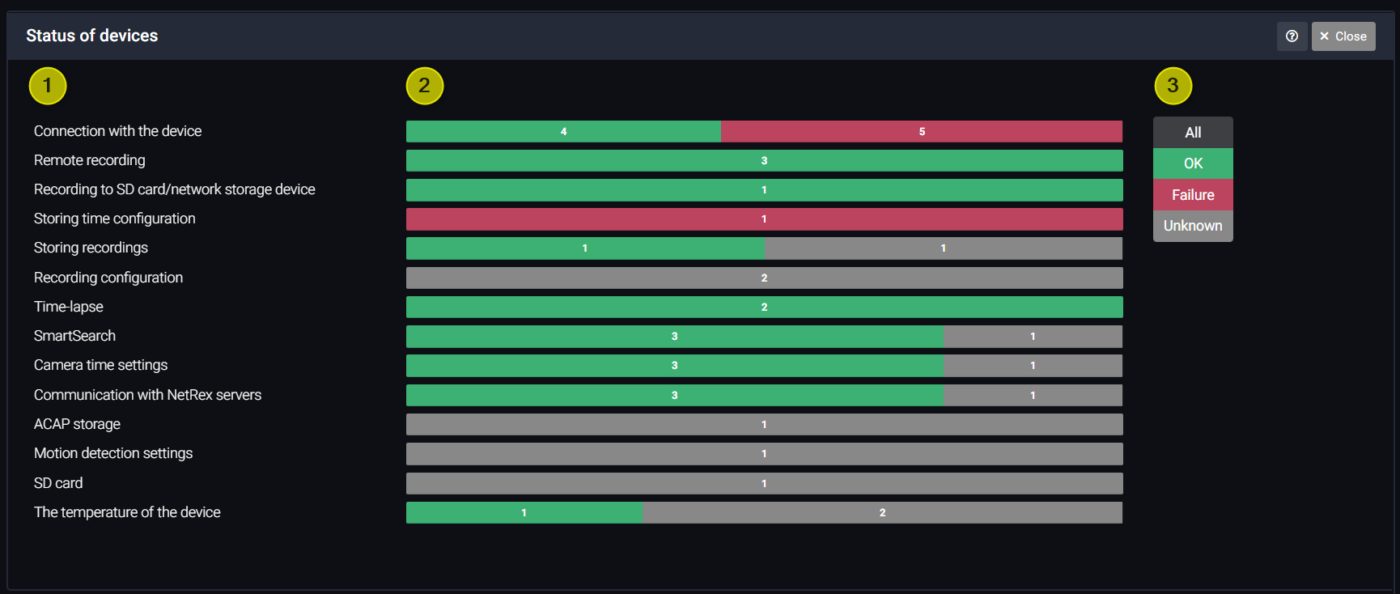
- サービス名
- サービスをクリックすると、そのサービスをチェックしているすべてのデバイスが表示されます。
- 何台のデバイスがサービスのためにチェックされているのか、その状態をグラフで表示します。
- 色のついた部分をタップすると、そのステータスのデバイスのリストが表示されます。
- サービス状況
- ステータスの1つをタップすると、そのステータスにあるすべてのデバイスとサービスのリストが表示されます。
デバイス状態の詳細

- ステータス
- アイコンはデバイスのステータスを示す。
- 装置
- デバイスのアイコンと名前を表示します。
- デバイス名をタップして設定に進みます。
- サービス
- デバイスに接続されているサービス。
- 詳細
- サービスの状態が意味する簡単な説明。
- 期間
- デバイスがその状態にある時間。
- アクション
- 詳細: このボタンを押すと、デバイスの状態に関する詳細情報のウィンドウが表示されます。
- 設定: チェックのスケジュールを設定します。
- Acknowledge: コメントを追加することにより、障害を認めることができる。故障はデバイス・ステータスに表示されますが、修理されるまで指摘されることはありません。
、デバイス名、サービス名、および状態の期間によって概要をフィルタリングできます。
イベントの記録と閲覧
ユーザーとデバイスのアクティビティは、イベントを使用して記録(ログ)されます。あらゆるイベントに対して警告を発することができ、選択したイベントに基づいて様々な機能を設定することができます(条件付き録画など)。様々なイベントは5つのグループに分けられます。
- ユーザー – ユーザーの活動に関連するイベント。
- 設定の変更 – ポータル設定に関連するイベント。
- 検出 – 検出がトリガされたときにカメラが生成するイベント。
- デバイス – デバイスのアクティビティに関連するイベント。
- 失敗 – デバイスのステータスをチェックする(デバイスイベントのステータスをチェックする)ときに発生するイベント。
イベントの閲覧
イベント で、イベントのフィルタリング、表示、エクスポートができます。
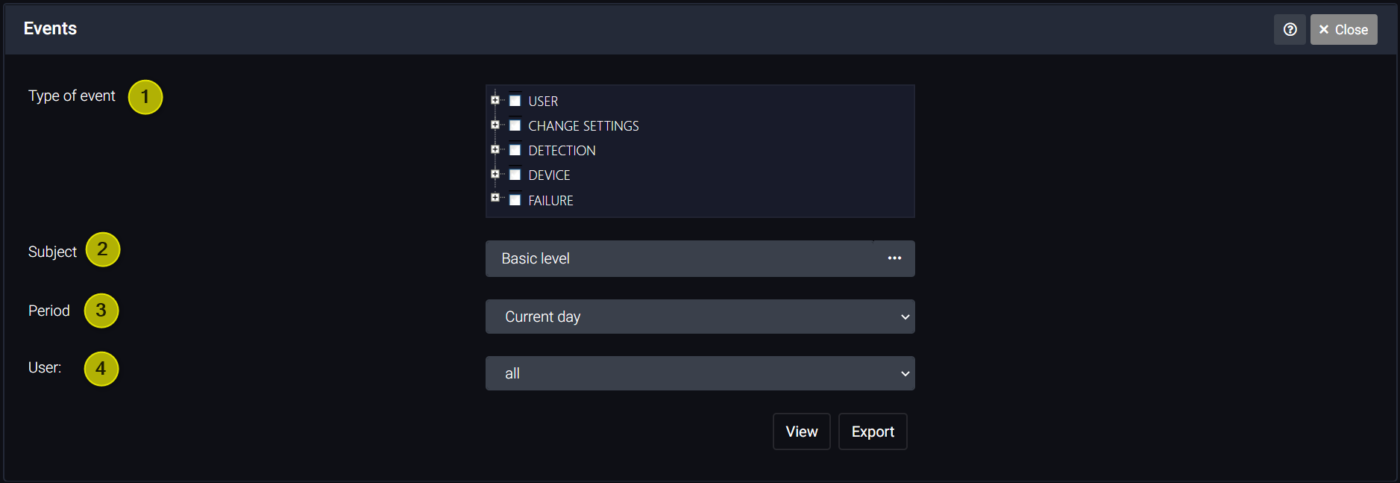
- イベントタイプ
- グループ全体または特定のイベントタイプのみを選択して検索します。
- テーマ
- イベントを参照する項目を選択します。
- 期間
- プリセットのいずれかを選択するか、またはイベントを表示するカスタム期間を選択します。
- ユーザー
- イベントが関連するアクティビティのユーザーを選択します。
表示 ボタンを押してブラウザでイベントリストを表示するか、エクスポートボタンを押して .xls形式でコンピュータにダウンロードしてください。
イベント詳細へのアクセス
また、表示されたイベントのリストでイベントの詳細を表示し、詳細情報を確認することもできます。たとえば、アクティビティが実行されている時間や、コンフィギュレーションで変更された内容などです。
