
 cs
cs en
en最初にポータルにログインする
ポータル機能にアクセスする前に、アカウントを作成してログインする必要があります。
会員登録
アカウントを作成するには:
- ブラウザでウェブページを開き、ポータルにログインします。
- 新規アカウント作成ボタンを押します。
- 登録に必要な情報を入力してください:
- ユーザー名
- 大文字、小文字、数字、ピリオド、アンダースコア、ダッシュ、コールサインを含むことができます。
- パスワード
- 9文字以上で作成してください。
- 大文字と小文字、数字の両方を使用することを強くお勧めします。
- パスワード確認
- 電子メール
- ユーザー名
- 利用規約をご確認のうえ、同意する場合はチェックボックスにチェックを入れてください。
- 登録 ボタンで確定します。
ログイン
すでにアカウントをお持ちの場合は、次のようにしてください:
- ブラウザでウェブページを開き、ポータルにログインします。
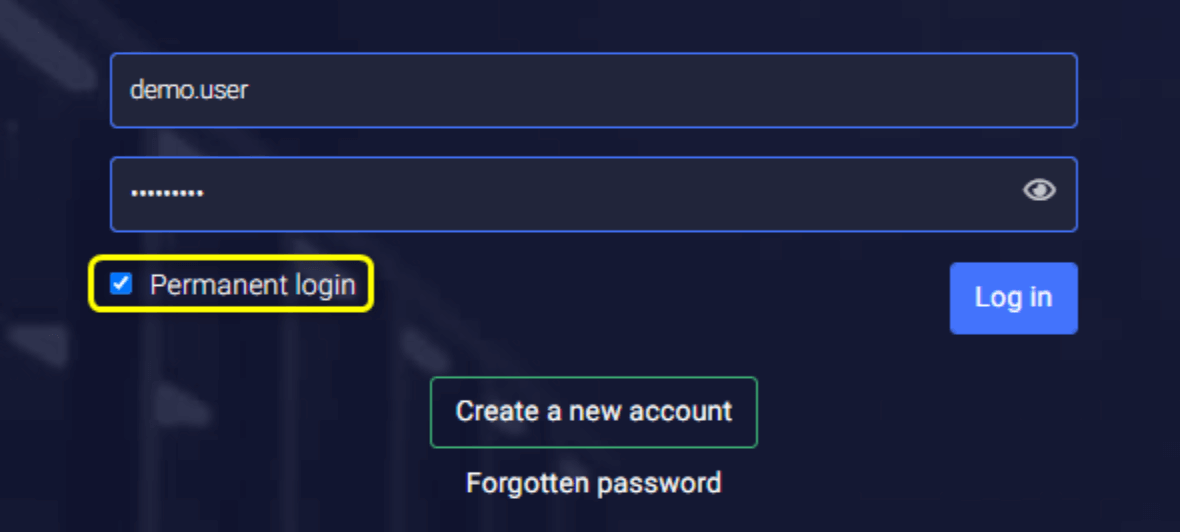
- ユーザー名を入力してください。
- パスワードを入力してください。
- ログインボタンを押してください。
ログイン継続
ログイン後、30分間操作しないと自動的にログアウトします。使用しない時にログアウトしたくない場合は、「ログイン継続」チェックボックスにチェックを入れてください。
1台目のカメラを接続する
ログインが完了したら、カメラを接続します。
1台目のカメラをポータルに追加する
登録後、空のアカウントが作成され、カメラの追加を開始できます。ホームページの “1台目のカメラを接続する“ボタンをクリックしてください。
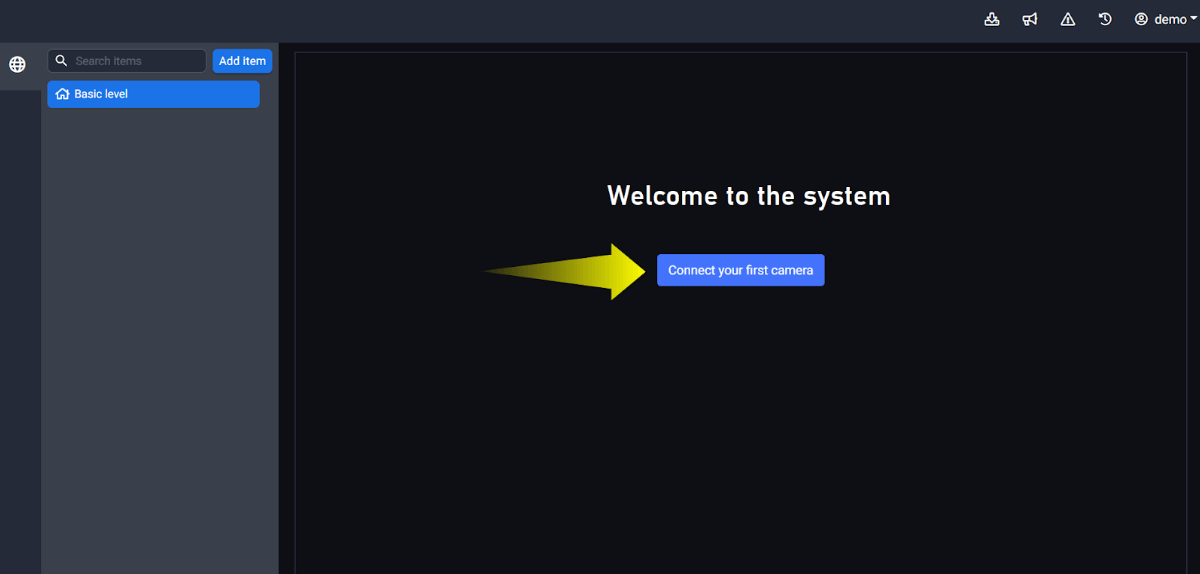
- カメラの接続ボタンを押します。
- すでに他の項目を追加している場合は、[アイテム追加]ボタンを押し、[ カメラ]を選択します。
- カメラ接続ウィザードが開き、カメラの接続を順番に説明します。
- ウィザードの指示に従ってください。
- カメラを接続したら、設定ウィザードを使用してカメラの基本設定を行うことをお勧めします。ウィザードは、 カメラ設定 > 基本設定でいつでも開くことができます。
- カメラの設定ボタンを押し、再度指示に従ってください。
注意事項
接続処理中、カメラはルートパスワードを変更します。新しいパスワードは、 カメラ設定 > 基本設定で確認できます。
ライセンスの選択
ライセンスとは、特定のカメラに割り当てられたサービスを意味します。ライセンスには、カメラの適切な操作に必要な多くのパラメータが指定されています。割り当てられたライセンスがないと、カメラはすべての機能を失います。
ライセンスには以下のパラメータが定義されています:
- 選択したサービスに応じたプライマリ・カメラ機能。
- ライブビューの有無。
- リモート録画とローカル録画のパラメーター。
- サーバーの保存期間。
- 動画分析機能。
ライセンスの状態
ライセンスの状態は、カメラの機能と使用料金の請求に影響します。カメラの初回登録後、ライセンスはデモ状態になることがあります。試用期間が終了すると、自動的にオンになります。ライセンスはカメラ設定でオフにできます。
デモ期間
すべての機能が利用可能で、料金はかかりません。試用期間が終了すると、ライセンスは自動的にオンになり、課金されます。ライセンスは4つの状態にすることができ、ポータルによって自動的に切り替わります。
ライセンスをオンにする
- 有効
- ライセンスの全ての機能はカメラ上で完全に利用可能となり、料金が課金されます。
- 一時停止中
- カメラの主な機能は有効なままですが(カメラからのデータ保存は中断されません)、ポータルでは使用できません。
- カメラの料金を支払っていない場合、ライセンスはこのステータスに切り替わります。
- 未払い金が支払われると、ライセンスは自動的に再び有効状態に切り替わり、カメラ機能が回復します。
- このステータスでライセンスを取得するには、手数料がかかります。
- 無効
- ライセンスは、該当期間の支払いが未払いのままの場合、この状態に切り替わります。
- すべてのカメラの機能は無効になり、追加料金は発生しません。
- 未払い金がすべて支払われるまで、カメラはポータルで使用できません。
ライセンスオフ
カメラを一時的に停止する場合のみ、手動でライセンスをオフにできます。カメラの機能はすべて無効になり、料金は請求されません。手動でライセンスをオンに戻して、カメラを再び使用するのも簡単です。
注意事項
ライセンスステータスは、カメラとポータル間の接続には影響しません。
AXISワンクリック・クラウド接続
AXIS One-Click Cloud Connection(以降、O3C)は、特別なネットワーク設定を必要とせずに、カメラをクラウドポータルに簡単かつ迅速に接続できるように設計されています。この接続は、暗号化されたVPNトンネルの原理に基づいています。
O3Cサービスの有効化
サービスを有効にするには、カメラ本体にあるハードウェア(HW)ボタンを数秒間押し続けてください。
警告
O3Cの設定はデフォルトの状態でなければなりません。カメラを使用したことがあり、この設定が過去に変更されたかどうかわからない場合は、カメラを工場出荷時の設定にリセットすることをお勧めします。
カメラのハードウェア(HW)ボタンはどこにありますか?
ボタンの位置はモデルによって異なりますが、通常、各カメラにボタンは1つしかありません。カメラのボタンが見つからない場合は、https://help.axis.com/ からオンラインで入手できるメーカーのマニュアルを参照してください。ボタンの位置を含むカメラの詳細は、仕様セクションに記載してあります。
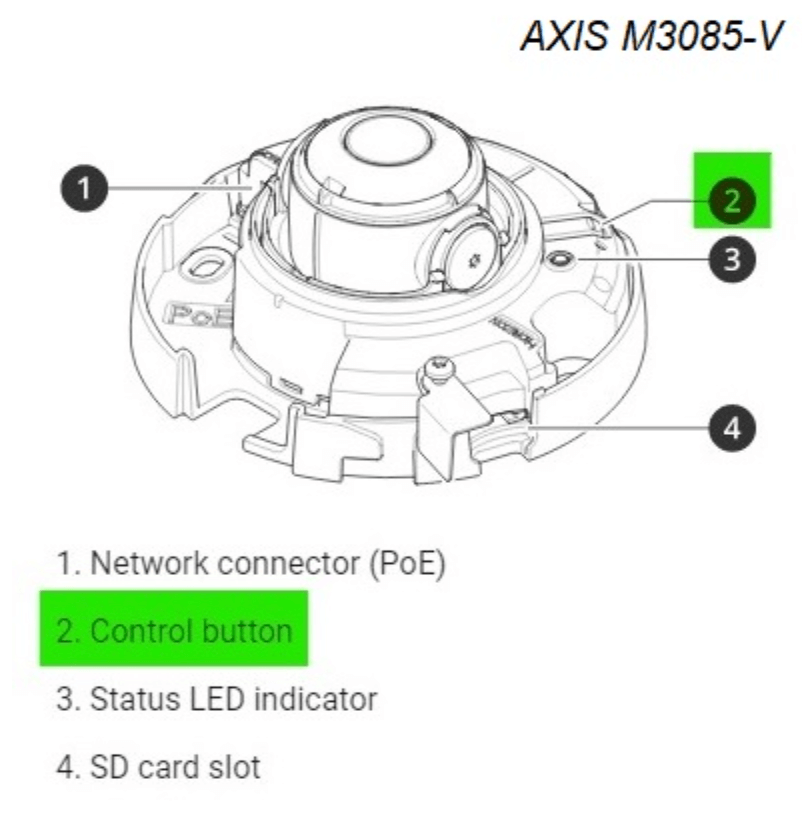
よく使用されるモデルのドキュメント:AXIS M1135、AXIS P1375、AXIS V5925、AXIS Q3536-LVE。
カメラのウェブ・インターフェースから起動
このサービスはカメラのウェブインターフェースからも起動できます。カメラに直接アクセスすることが難しい場合に特に便利です。
FWバージョン10.*以降のカメラ用:
- カメラのウェブインターフェースを開き、rootでログインします。
- [システム]タブと[ネットワーク]設定を開きます。
- ページの一番下に、ワンクリッククラウド接続設定があります。
- 「O3Cを許可」パラメータを「常時」に設定します。
- 保存 ボタンで確定します。
FWバージョン9.*以前のカメラ用:
- カメラのウェブインターフェースを開き、rootでログインします。
- 設定メニューを開き、システムタブを開きます。
- O3C設定(Axis Video Hosting System – 旧バージョンのAVHSファームウェア)を開きます。
- O3C許可 (AVHS許可)パラメータを常時に設定します。
- 保存 ボタンで確定します。
ファイアウォール設定
ネットワークに協力なファイアウォールが導入されている場合は、以下の特例を設定する必要があります。接続は常にカメラによって確立されるため、すべての特例は送信トラフィックにのみ適用されます。
カメラが当社のサーバーとシームレスに通信するには、通信を有効にする必要があります:
- ポート8080(TCP)、80(TCP)、443(TCP)、123(UDP)、
- IPアドレス範囲88.86.101.192/27および46.234.125.128/27(プラハを拠点とするEUサーバー)、
- IPアドレス範囲178.249.213.195、178.249.213.193、178.249.213.210、109.61.83.167、138.199.22.68、および138.199.22.69(東京に拠点を置く日本のサーバー)、
- IPアドレス範囲121.127.44.20、121.127.44.79、および121.127.44.104/30(デンバーを拠点とする米国のサーバー)。
カメラはシステムとの接続にAVHS(Axis Video Hosting System)技術を使用しており、新しいカメラモデルではO3Cとも呼ばれています。
登録の際、カメラはまずAXISサーバ(ディスパッチャと呼ばれる)に接続し、そこで必要な証明書を取得した後、当社のサーバにリダイレクトされます。以降のすべての接続は、すでに当社のサーバーに直接設定されています。
ポートを含むこれらのディスパッチャーのアドレスは以下の通り:
- 52.51.189.141; 18.200.145.9; 54.73.167.187; 3.24.72.55; 18.215.224.182; 195.60.68.120; 195.60.68.121
CamStreamerアプリケーション
選択したサービスに CamStreamer アプリケーションが含まれている場合、アプリケーションを適切に動作させるために、ポートでの通信を有効にすることを推奨します:
- 53(UDP)、123(UDP)、1935(TCP)。
ポータルのインターフェースを使う
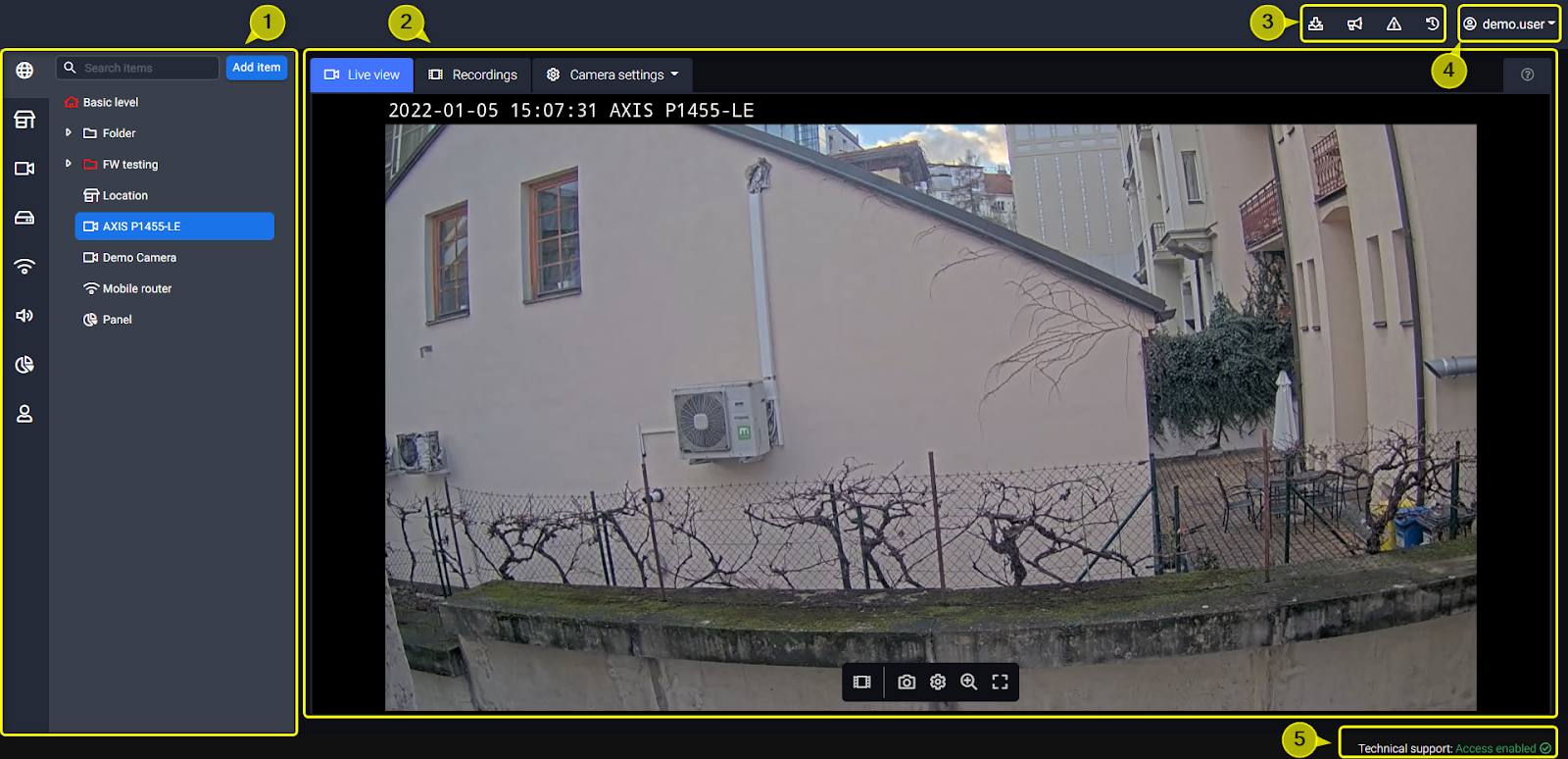
インターフェース構造
- アイテムツリー。
- アイテムを配置するスペース。
- ポータル機能(タイムラプスマネージャー、通知ルール、デバイスの状態、イベント、ユーザー管理)。
- アカウントメニュー(アカウントのユーザー名の下に隠れているドロップダウンリスト)。
- テクニカルサポートへのアクセス を有効にするボタン。
アイテムツリーとの連携
アイテムツリーには、ポータルで使用可能なすべてのデバイスとアイテムが含まれます。上から順に、フォルダとロケーションがアルファベット順に表示され、次にその他のアイテムが表示されます。
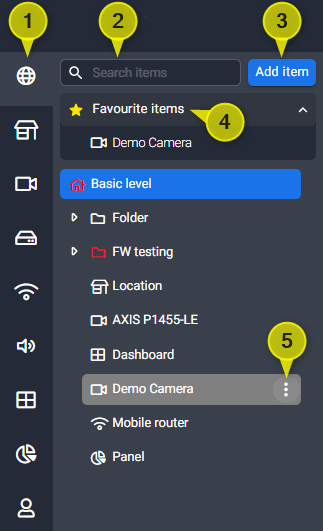
- ツリーの左側にあるアイコンを使って、見たい項目を絞り込むことができます。
- 検索フィールドは、項目間の全文検索に使用されます。
- デバイスのアイテム名またはシリアル番号で検索できます。
- アイテム追加ボタンは、ポータルに新しい項目を追加するために使用されます。
- どのアイテムもお気に入りとしてマークすることができ、そのショートカットはツリーの一番上に表示されます。
- 項目の上にマウスカーソルを置くと、右側にボタンが表示されます。それを押すと、2つのボタンが付いたメニューが表示されます。
- お気に入り – アイテムをお気に入りに追加する場合に使用します。お気に入りから削除する場合も同じ方法です。
- 設定 – アイテムの基本設定ページにリダイレクトします。
ポータルの基本項目
フォルダ
ロケーション
ダッシュボード
パネル
カメラ
電子入力
取り外されたデバイス
- 削除されたハードデバイスは、削除されたデバイス項目に変更されます。
- デバイス自体を削除しても、一部のデータは処理できます。
アイテム名の変更
- アイテムツリー内で名前を変更したいアイテムを探索してください。
- アイテム名にカーソルを合わせ、右側に表示される3つの点 を押します。
- 設定ボタンを押します。
- 項目の基本設定が表示されます。
- 既存の名前を上書きします。
- 最大45文字までです。
- 保存 ボタンで確定します。
ポータルからアイテムを削除する
- アイテムツリーから削除したいアイテムを検索してください。
- アイテム名にカーソルを合わせ、右側に表示される3つの点 を押します。
- 設定ボタンを押します。
- 項目の基本設定が表示されます。
- 削除ボタンを押します。
- 確定 ボタンを押してダイアログボックスを確認します
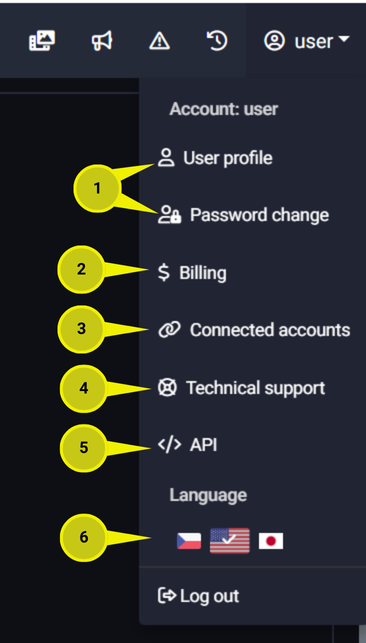
アカウントメニューの操作
メニューでは以下のことができます:
- アカウントの管理
- 請求情報の管理
- 接続アカウントの管理
- テクニカルサポートへのアクセス管理
- APIとアドオンの管理
- ポータルの言語を変更します。
- 国旗マークで示された言語のボタンを押してください。
.