
 cs
cs en
enポータルサイトでは、必要な項目を必要に応じて設定することができます。
カメラ設定
ここでは、カメラの基本設定、割り当てられたライセンス、ストリーミングプロファイルの変更、アラーム検知、録画ルール、画像設定の設定ができます。また、ACAPアプリケーションをインストールしたり、SDカードやカメラの状態を確認することもできます。
カメラのルートパスワード
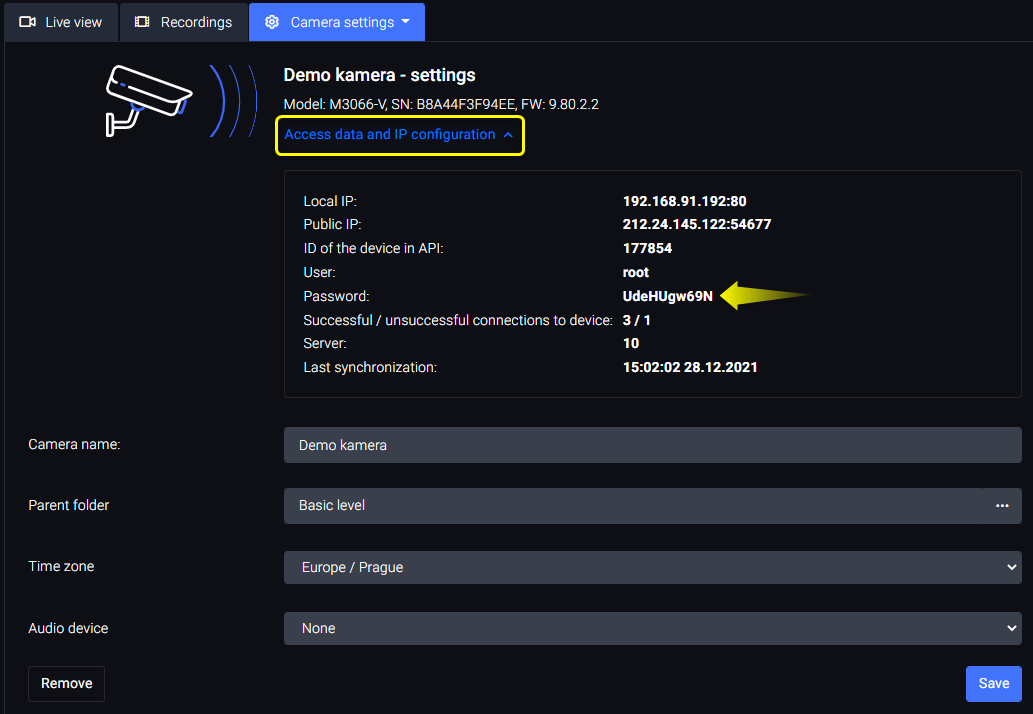
登録時およびプラットフォームへのカメラの初回接続時に、カメラのルートパスワードが変更されます。新しいパスワードはカメラの設定でいつでも確認できます。
- アイテムツリーで、パスワードを表示するカメラ を選択します。
- [ カメラ設定 ] > [ 基本設定 ] タブを開きます。
- アクセスデータとIP設定をクリックして、rootパスワードを含む非表示の情報を表示します。
外部音声デバイスの割り当て
Axis Communications ABの音声デバイスもポータルに登録できます。
例えば:
音声デバイスはいずれかのカメラに割り当てる必要があり、割り当てられたカメラはポータル内で内蔵音声入出力機能を装備しているかのように動作を開始します。
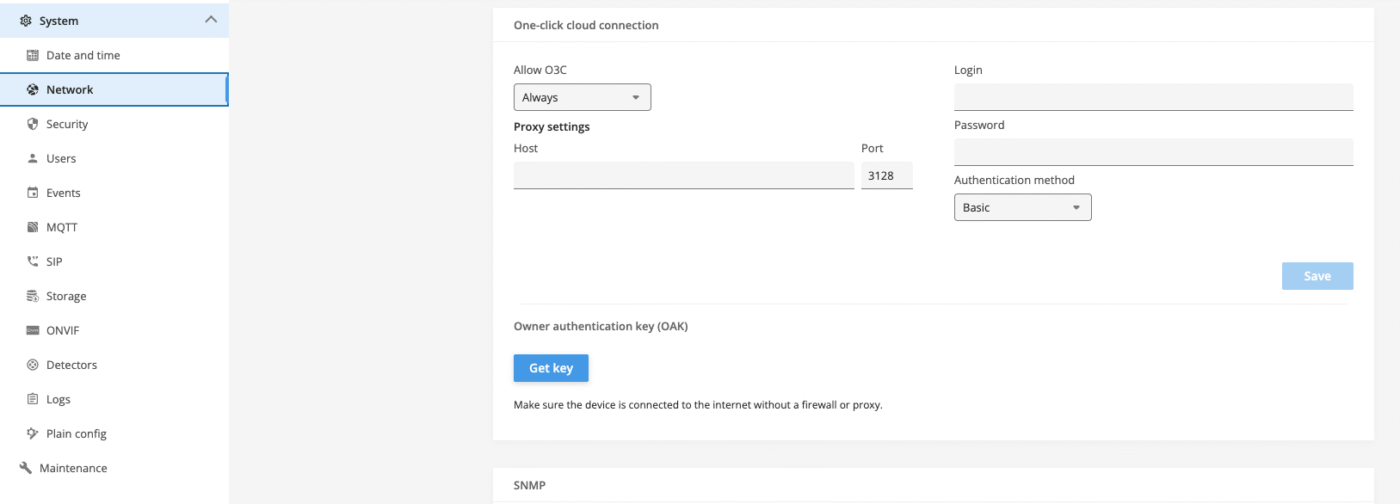
- 音声デバイスのワンクリッククラウド接続の設定
- 音声デバイスのAxisユーザーインターフェースを開きます。
- システム> ネットワークタブを開いてワンクリッククラウド接続にスクロールします。
- 常時を選択してO3Cを許可します。
- 「保存」 ボタンで確定します。

- システムに音声デバイスを同期するにはヘルプデスクに問い合わせをお願いします。
- デバイスのシリアル番号、OAKキーとオーナーアカウントの名前を準備します。
- 互換性を確実に保証するため、デバイスを工場出荷時設定モードにしてください。
- アイテムツリーで、設定するカメラ を選択します。
- [ カメラ設定 ] > [ 基本設定 ] タブを開きます。
- 音声デバイス設定で、音声デバイスのリストからカメラに割り当てたい音声デバイスを選択します。
- 保存 ボタンで確定します。
ヒント
カメラの設定に音声デバイスパラメータが表示されない場合、そのようなデバイスはポータルに登録されていません。
カメラの再起動
- アイテムツリーで、設定するカメラ を選択します。
- [ カメラ設定 ] > [ 基本設定 ] タブを開きます。
- 再起動 ボタンを押します。
- 確認ボタンを押してダイアログボックスを確認します。
- カメラが再起動します。
- 再接続には最大3分かかる場合があります。
カウントカメラのタイプ変更
- アイテムツリーで、設定するカメラ を選択します。
- [ カメラ設定 ] > [ 基本設定 ] タブを開きます。
- カウントタイプ設定で、希望のオプションを選択します。
- 保存 ボタンで確定します。
カウントカメラの種類
カウントタイプの標準およびデフォルト設定は訪問者カウントです。
カメラを別のカウントタイプに設定することができ、その結果、データビューに希望する値が表示されます。
その他のカウント
- 通行人のカウント
- 行き止まりでの通行人カウント
- 訪問者控除
- 一方通行の入口のカメラ
別の動画チャンネルを追加する
動画チャンネルは、カメラシステム内の物理的なセンサー、またはシーン全体から切り出された表示エリア、いわゆるバーチャルカメラのいずれかを意味します。
バーチャルカメラにより、より少ないカメラでシーンを効率的にカバーできるため、撮影システムの導入コストを削減できます。選択したエリアのストリーミング機能により、データストレージ容量とインターネット接続の要件が軽減されます。
追加された動画チャンネルは、カメラの下位アイテムとしてアイテムツリーに表示されます。動画チャンネルは、限定された機能と設定オプションを持つポータルのカメラとして機能します。例えば、ダッシュボードに組み込んだり、録画に設定したり、アクセス用のリンクを作成したりできます。
新しい動画チャンネルの設定はカメラの種類とモデルによって異なります。
高解像度カメラ
- アイテムツリーで、設定するカメラ を選択します。
- [ カメラ設定 ] > [ 基本設定 ] タブを開きます。
- 動画チャンネルの追加ボタンを押します。
- チャンネル名を入力します。
- 作成するボタンで確定します。
- チャンネルが作成され、設定に進むことができます。
- 動画チャンネルの表示設定ボタンを押して、動画チャンネルの表示を変更します。
- カメラインターフェースの設定画面が新しいウィンドウで開きます。
- チャンネルリストで作成したチャンネルを選択します。
- リストの項目と画像の外枠が青くなります。
- 外枠の端をドラッグして、切り取りのサイズと位置を調整します。
- アスペクト比パラメータを使用して、カットアウトのアスペクト比を変更します。
- 動画配信の解像度を変更するには、動画配信の解像度パラメータを使用します。
- 保存 ボタンで確定します。
- カメラのインターフェースを閉じます。
- 変更した箇所はすぐに確認出来ます。
- 音声を起動させたい場合は、音声を有効にするチェックボックスをオンにします。
- 保存 ボタンで確定します。
180°/360°パノラマカメラ
- アイテムツリーで、設定するカメラ を選択します。
- [ カメラ設定 ] > [ 基本設定 ] タブを開きます。
- 動画チャンネルの追加ボタンを押します。
- チャンネル名を入力します。
- リストからチャンネルタイプを選択します。
- 作成するボタンで確定します。
- 保存 ボタンで確定します。
モジュール式マルチセンサーカメラ
- アイテムツリーで、設定するカメラ を選択します。
- [ カメラ設定 ] > [ 基本設定 ] タブを開きます。
- チャンネル名を入力します。
- リストからチャンネル番号を選択します。
- 作成するボタンで確定します。
- 音声を起動させたい場合は、音声有効チェックボックスを選択します。
- 保存 ボタンで確定します。
カメラの削除
ポータルからカメラを削除した後、削除済みアイテム がアイテムツリーに残ります。 引き続き、録画データ、統計情報、その他のデータにアクセスするために使用できます。 カメラはその後、Camera Connector またはデフォルトのルートパスワードを使用した OAK を通じて、同じポータルに新規アイテムとして再登録できます。
- アイテムツリーで、削除するカメラ を選択します。
- [ カメラ設定 ] > [ 基本設定 ] タブを開きます。
- 削除 ボタンを押します。
- ダイアログボックスで、テキストボックスに「remove」と入力します。
- デバイスの削除ボタンを押して、ダイアログボックスを確認します。
ヒント
カメラをポータルから取り外すと、カメラ自体の設定は何も変更されません。カメラを別のシステムで引き続き使用する場合は、カメラを工場出荷時設定にリセットすることを強くお勧めします。
カメラにライセンスを割り当てる
ライセンスは3つの方法で割り当てることができます:
- カメラ接続ウィザードによるポータルへの新規カメラ追加が完了したら、セットアップウィザードを続行します。指示に従ってライセンスを割り当ててください。
- カメラの基本設定
- アイテムツリーで、ライセンスを割り当てるカメラ を選択します。
- [ カメラ設定 ] > [ 基本設定 ] タブを開きます。
- セットアップウィザードボタンを押します。
- ライセンスタブ
ライセンスのオン/オフ
- アイテムツリーで、ライセンスをオフまたはオンにするカメラ を選択します。
- カメラ設定 > ライセンスタブを開きます。
- ライセンスインターフェースで、[ライセンスオフ]または[ライセンスオン]ボタンを押します。
- 「はい」 ボタンを押して変更を確定します。
割り当てされたライセンスの変更
他のサービスや同じサービスを別のパラメータで試したい場合は、簡単に変更できます。
- アイテムツリーで、ライセンスを変更するカメラ を選択します。
- カメラ設定 > ライセンスタブを開きます。
- サービス変更ボタンを押してください。
- カメラのセットアップウィザードが開きます。
- 各サービスの詳細については、「詳細情報」ボタンをクリックしてください。
- カメラに設定したいサービスを選択します。
- セットアップウィザードを完了すると、カメラのライセンスが新しく設定されます。
警告
試用期間中にライセンスを変更すると、試用期間が終了し、通常のライセンス料金が適用されます。
ストリーミングプロファイルの設定
ストリーミングプロファイルは、プリセットされた動画パラメータのセットで、結果として得られる動画の画質を設定します。ストリーミングプロファイルは、ライブビュー、録画ルール設定、タイムラプスルール設定に使用されます。
- アイテムツリーで、設定するカメラ を選択します。
- カメラ設定 > ストリーミングプロファイル タブを開きます。
- 新しいプロファイルを作成するには、 プロファイルの追加ボタンを使い、既存のストリーミングプロファイルを設定するには、 編集ボタンを使います。
- 保存 ボタンで変更を確定します。
- デフォルト値設定ボタンを使って、すべてのストリーミングプロファイルを削除し、カメラのモデルに適したプロファイルを設定します。
- 通常、2つか3つのプロファイルが異なる画質で設定されています。
基本的なストリーミングプロファイルパラメーター
- 解像度 – 動画の解像度をピクセル単位で表し、アスペクト比は括弧内に示します。
- 最大フレームレート – 画像をキャプチャする頻度を1秒あたりのフレーム数で設定します。
- 音声の抑制 – ストリーミングプロファイルの音声を無効にすることができます。
- このオプションは音声をサポートするカメラでのみ有効です。
詳細設定
- プロファイル名 – 任意の名前を設定可能です。デフォルト値は解像度とフレームレートの組み合わせです(例:360p_10fps = 縦360ピクセル、毎秒10フレーム)。
- 圧縮 – 圧縮レベルは画質、帯域幅、録画サイズに影響します。圧縮率が低いほど、画質が向上し、インターネット接続の負荷が高くなり、録画サイズが大きくなります。値はパーセンテージで表示されます。
- キーフレーム間隔 – 間隔は2つのキーフレーム間のフレーム数を示します。間隔を長くすると、特定の場所でのインターネット接続要件を大幅に削減できますが、ライブ映像の立ち上がり速度が遅くなり、画質に影響する可能性もあります。
- ビットレートコントロール (kbit/s) – FW 11.11.73から対応、 複数のビットレート管理モードが利用可能です。 古いバージョンについては、最大ビットレート制限のみ対応しています。
- 最大ビットレート – シーンの複雑さに関係なく、ビットレートが特定の値以下になるように制限します。この制限は画質を考慮しないため、実際のビットレートと制限ビットレートのギャップが大きいほど、ディテールが失われるリスクが高くなります。ストレージの制限や脆弱なネットワークによるデータ損失から保護します。
- 可変ビットレート – 常にブレのない画質を保ちますが、ストレージの必要容量は予測が難しい場合があります。シーン内のイベントによってビットレートが大幅に上昇する可能性があるため、大容量のストレージが必要となります。
- 平均ビットレート – 時間経過に伴うビットレートの上限を適用し、動画配信にストレージを割り当てます。組み込まれたアルゴリズムが動画圧縮パラメータを継続的に監視し、適応させるため、画質を犠牲にすることなく、信頼性の高いストレージ予測を行うことができます。
- 無制限 – HWパフォーマンスとシーンダイナミクスの範囲内でビットレートを制限しません。
- 優先度 – どのパラメータを優先するかを決定します。画質オプションは常に最高の画質を実現しますが、多くの場合フレームレートを低下させることになるでしょう。フレームレートオプションは、フレームレートが優先される一方で、より低い画質につながる可能性があります。
ヒント
ビットレート制御の詳細については、アクシスコミュニケーションズのホワイトペーパー「IP動画の為のビットレートコントロール」をご覧ください。
カメラの動体検知の設定
動体検知は、カメラが視野内で動体を検知すると、アラームイ ベントを作成します。これらのイベントに基づいて、録画を開始したり、電子メールまたはプッシュ通知をモバイルデバイスに送信するなどのアクションを設定できます。
- アイテムツリーで、設定するカメラ を選択します。
- [ カメラ設定 ] > [ アラーム検知 ] タブを開きます。
- 動体検知設定で、リストから希望の検知方法を選択します。
- 保存 ボタンで確定します。
ヒント
動体検知の通知を設定できます。
これらのイベントを使用して、カメラの録画を簡単にフィルタリングすることもできます。
動体検知方法の種類
カメラには、カメラのモデルに応じて、いくつかの動体検知方法があります。動体検知イベントに基づいて、例えば、アラートを設定したり、録画ルールをトリガする条件として設定することができます。
Video Motion Detection 4
Axis Video Motion Detection 4 はカメラにインストールして直接実行する動画アプリケーションです。 ファームウェアバージョン6.50以上のカメラには自動的にプリインストールされています。カメラインターフェースで簡単に設定できます。
Video Motion Detection 3
AXIS Video Motion Detection 3 は VMD 4 の旧バージョンです。Internet Explorerでのみ設定可能です。ACAPプラットフォームをサポートするFW 6.50までのカメラと互換性があります。
注意事項
Video Motion Detectionを正しく機能させるには、選択したサービスがそれに対応している必要があります。
音声検知の設定
音声検知は、カメラがアラームレベルより高い音量を検知した場合にアラームイ ベントを生成します。音声検知は、マイク付きのカメラでのみ設定できます。
- アイテムツリーで、設定するカメラ を選択します。
- [ カメラ設定 ] > [ アラーム検知 ] タブを開きます。
- 音声検知設定で、チェックボックスを選択して有効にします。
- アラームレベルを設定します。
- 0~100の間で数値を入力します(数値が低いほど、カメラの感度が高くなります)。
- 保存ボタンで確定します。
ヒント
音声検知の通知を設定できます。
これらのイベントを使用して、カメラの録画を簡単にフィルタリングすることもできます。
カメラの改ざん検知の設定
カメラ改ざん検知は、カメラが移動したり、向きを変えられたり、覆われたり、スプレーをかけられた場合、またはレンズの焦点が合っていない場合にアラームイベントを作成します。
- アイテムツリーで、設定するカメラ を選択します。
- [ カメラ設定 ] > [ アラーム検知 ] タブを開きます。
- カメラ操作設定で、カメラを起動するチェックボックスを選択します。
- 改ざんが検知されるまでの時間を設定します。
- 保存 ボタンで確定します。
ヒント
これらのイベントを使用して、カメラの録画を簡単にフィルタリングすることもできます。
カメラのPIRセンサーの設定
PIR センサーは赤外線スペクトルの変化を測定することで動きを検知します。例えば、光量が少なく、動体検知の信頼性が低い状況でこのセンサーを使用することができます。
M10シリーズの一部のカメラのみPIRセンサーを内蔵しています。
- アイテムツリーで、設定するカメラ を選択します。
- [ カメラ設定 ] > [ アラーム検知 ] タブを開きます。
- PIRセンサー検知設定で、チェックボックスを選択して有効にします。
- PIRセンサーの感度を設定します。
- 保存ボタンで確定します。
ヒント
PIRセンサーの通知を設定できます。
これらのイベントを使用して、カメラの録画を簡単にフィルタリングすることもできます。
新しい録画ルールの作成
- アイテムツリーで、設定するカメラ を選択します。
- カメラ設定 > 録画ルール タブを開きます。
- ルールの追加ボタンを押します。
- 個々のパラメーターを設定します:
- プロファイル – 録画に使用するストリーミングプロファイル。
- ストレージ – 録画を保存するストレージを選択します。
- スケジュール – チェックボックスをオフにすると、録画のスケジュールを設定できます。
- 条件 – どのイベント(検知)で録画をトリガーするかを決定します。
- 録画保存時間 – 録画を何日間(最大)保存するかを決定します。
- 録画状態 – オンまたはオフ。
- 保存 ボタンで確定します。
ポータル外のネットワークストレージへの録画ルール作成
このオプションは、独自のネットワークストレージを備えており、そこにログを出力するように設定したい上級ユーザー向けです。ただし、この機能は当社のポータルでは管理しておりませんので、録画の保存の信頼性については保証できません。
- アイテムツリーで、設定するカメラ を選択します。
- カメラ設定 > 録画ルール タブを開きます。
- ネットワークストレージ設定ボタンを押します。
- 必要なパラメータを入力するか、別のカメラでネットワークストレージを設定済みの場合は、リストから選択ボタンを押します。全てのパラメータは必須です。
- ホスト – ネットワークストレージデバイスのIPアドレスを入力します。静的IPアドレスまたはDNS解決を使用するようにホストを設定することを強くお勧めします。Windows SMB/CIFSプロトコルはサポートされていません。
- 共有フォルダ – 任意の保存先フォルダを指定します。
- ユーザー – ネットワークストレージへのアクセスを許可するユーザー名を入力します。
- パスワード – このユーザーのパスワードを入力します。
- ネットワークストレージを設定した後、その設定にリダイレクトされます。
- 最初の通信とストレージパラメーターの検出には数秒かかります。
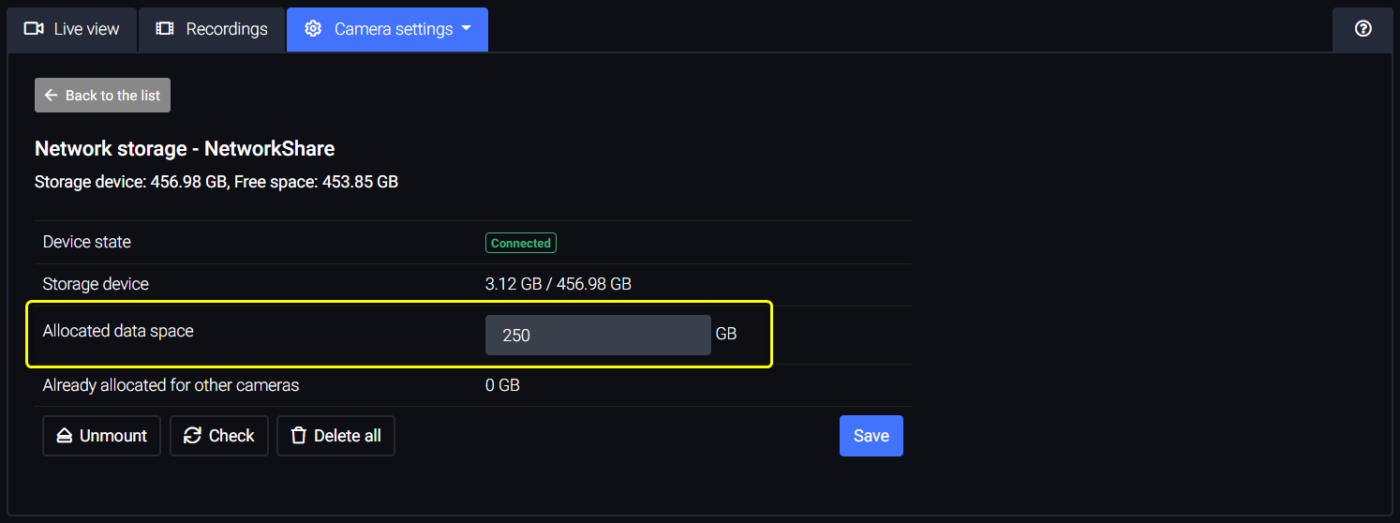
- 接続に成功すると、「デバイスの状態:接続済み」と表示されます。
注意事項
ファームウェアバージョンが5.70未満のカメラは、他のカメラとストレージを共有できません。カメラのFWバージョンは基本設定タブで確認できます。
もし…の場合、何をしたらいいのか
…複数のカメラを1つの共有ストレージに録画したいのですが?
ファームウェアバージョン5.70以降のカメラのみ、同じストレージにまとめてアップロードできます。ただし、古い録画データを適切に保存し、その後削除するためには、各カメラごとに専用のデータ領域を設定する必要があります。
…ネットワークストレージの接続に失敗した場合は?
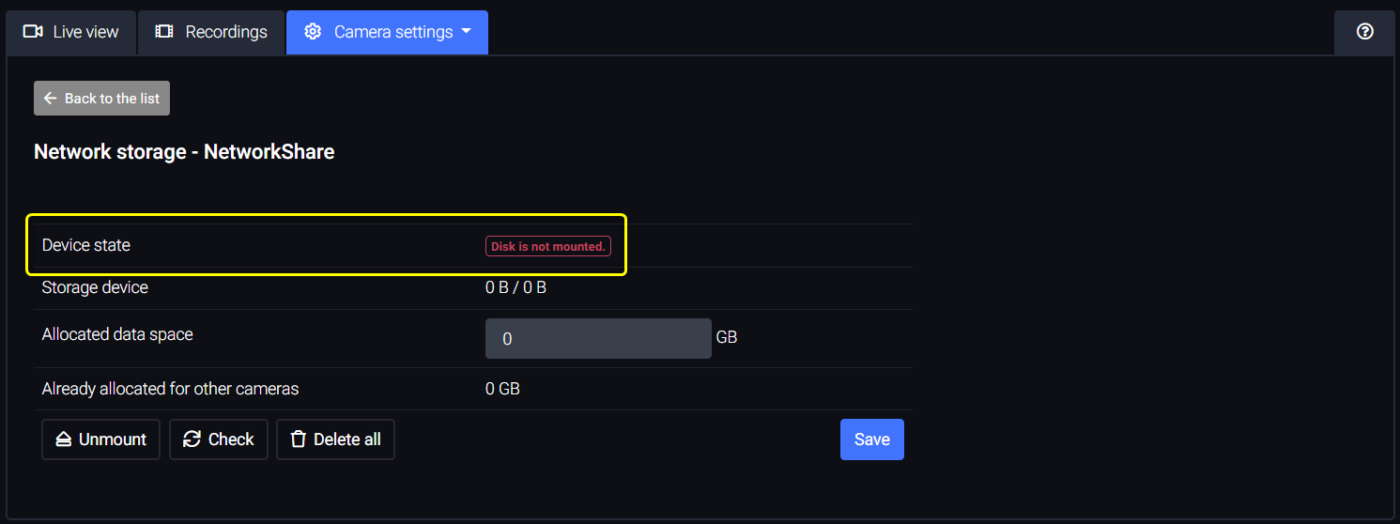
パラメータの入力が間違っているか、デバイスにアクセスできない。ネットワークストレージのアンマウントをクリックし、再設定を試します。デバイスがネットワーク上でアクセス可能かどうかを確認します。
…FW 5.70以下のカメラを持っているのですが、使えますか?
このファームウェアバージョンのカメラはRecording limit APIに対応していません。共有ストレージに録画するカメラが1台の場合は、上記の手順に従います。ただし、このようなカメラを複数台使用して1つのリポジトリに録画する場合は、共有ストレージ側でそれぞれのカメラ用に個別の仮想ディスクを設定する必要があります。
アラームイベントに基づく録画ルールの作成
- アイテムツリーで、設定するカメラ を選択します。
- カメラ設定 > 録画ルール タブを開きます。
- ルールの追加ボタンを使用するか、 ボタンを使用して、すでに設定されているルールを編集します。
- 状況 パラメータで、必要なアラームイベントを選択します。
- 検知の前後何秒間録画保存するかを入力します。
- 保存 ボタンで確定します。
注意事項
アラームイベント(検知)に基づく録画は、技術的な理由により、動画チャンネル項目では設定できません。
アラーム録画は、不定期かつ短時間の録画トリガーが想定されるカメラ録画向けに設計されています。例えば、不定期な動体検知やドアの短時間開放(カメラの電気入力端子への入力信号)など。
特定の時間帯に録画ルールを作成する
アップロードルールのスケジュールパラメータは、デフォルトで「常時」に設定されています。
チェックボックスをオフにすると、特定の曜日と時間間隔でのみ録画するように設定できます。
カメラと同じタイムゾーンでスケジュールを設定します。
- アイテムツリーで、設定するカメラ を選択します。
- カメラ設定 > 録画ルール タブを開きます。
- 録画ルールの追加ボタンを使用するか、 ボタンを使用して、すでに設定されているルールを編集します。
- [常時]チェックボックスのチェックを外す – スケジュールコンポーネントが表示されます。
- 各曜日はグレーの行で表示され、FromとToのパラメータがあります。
- 全日程を一度に変更 チェックボックスをチェックすると、ある特定の日の変更が他のすべての日に自動的に上書きされます。
- 各日のチェックボックスをチェックして、その日にルールが有効になるかどうかを決定します。
- ボタンを押すと、その日に2つ目の間隔を設定するオプションが追加されます。
- ボタンを押すと、秒間隔が解除されます。
- 保存 ボタンで確定します。
注意事項
カメラが長時間途切れることなく検知する可能性がある場合は、録画を連続録画またはスケジュール録画に設定することを強くお勧めします。
録画保存期間の制限
デフォルトでは、アップロードはライセンスで指定された日数に制限されます。もちろん、任意の日数(ライセンスが許可する日数よりも低い日数)に制限することもできます。
- アイテムツリーで、設定するカメラ を選択します。
- カメラ設定 > 録画ルール タブを開きます。
- 録画ルールの追加ボタンを使用するか、 ボタンを使用して、すでに設定されているルールを編集します。
- 録画保存時間パラメータでは、[カスタム]オプションを選択します。
- [録画の最大保存期間]フィールドに希望の日数を入力します。
- 保存 ボタンで確定します。
注意事項
検知録画は、1回の検知で1GBに制限されており、これは1920×1080@10fpsの録画で約60分に相当します。低画質で録画する場合は、もちろん間隔は延長されます。
録画ルールを一時的に無効にする
- アイテムツリーで、設定するカメラ を選択します。
- カメラ設定 > 録画ルール タブを開きます。
- 録画ルールの追加ボタンを使用するか、 ボタンを使用して、すでに設定されているルールを編集します。
- 録画状況パラメータをオフに変更します。
- 保存ボタンで確定します
一時的に無効にした録画を再び有効にするには、同じ方法を使用します。
カメラのSDカードを暗号化する
SDカードはパスフレーズを使用して暗号化され、当社のデータベースに安全に保存されます。カメラが工場出荷時設定にリセットされた場合、パスフレーズは当社のサーバとの同期中にカメラにリセットされるため、SDカード上のデータはポータルで再びアクセスできるようになります。
SDカードの暗号化は、それ以上使用するための条件ではありません。暗号化されたSDカードでも暗号化されていないSDカードでも、ポータルとカメラは同じように動作します。技術的な制限はありません。
- SDカードをカメラに挿入します。
- アイテムツリーで、設定するカメラ を選択します。
- カメラ設定 > 録画ルール タブを開きます。
- SDカードフォーマットボタンを押します。
- 確定 ボタンを押してダイアログボックスを確認します。
- フォーマット処理には数分かかることがあります。処理はバックグラウンドで実行されているため、ページを離れることができます。
- 対応するメッセージにより、その完了の成否が通知されます。
ヒント
セキュリティ上の理由から、SDカードを暗号化することをお勧めします。
カメラテキストオーバーレイの設定と編集
カメラオーバーレイは通常、カメラ画像の上部に配置されるテキストストリップです。日付、時刻、カメラ名など、さまざまな可変および静的テキストデータを表示できます。
- アイテムツリーで、設定するカメラ を選択します。
- カメラ設定 > 画像設定 タブを開きます。
- オーバーレイテキスト パラメーターは以下のように設定できます:
- 自動(YYYY:MM:DD形式の日付、HH:MM:SS形式の時刻、カメラ名を含む)
- なし
- カスタム
- 保存 ボタンで確定します。
ライブビューのオーバーレイテキストとは何ですか?
オーバーレイテキストは、Axisカメラの動画画像の上部または下部にあるテキストボックスです。さまざまな情報を表示できます。固定テキストのほか、日付、時刻、現在のPTZポジション、ビットレート、IPアドレスなどの可変値を表示できます。
ヒント
サポートされる機能は、モデルやファームウェアのバージョンによって異なる場合があります。
カメラへのACAPアプリケーションのインストール
- アイテムツリーで、設定するカメラ を選択します。
- カメラ設定 > ACAP アプリケーション タブを開きます。
- [アプリケーションの追加、ライセンス]を押します。
- テキストボックスの右側にある矢印を使用して、カメラにロードできるアプリケーションのリストを開きます。
- インストール ボタンを押します。
- 確定 ボタンを押してダイアログボックスを確認します。
ヒント
アプリケーションのインストールとカメラの同期が完了すると、アプリケーションはカメラの設定に設定タブを追加します。
カメラのACAPアプリケーションの設定
- 動画アプリケーションをインストールすると、カメラ設定にカスタムタブが作成されます。
- アイテムツリーで、設定するカメラ を選択します。
- カメラ設定メニューを開き、設定したいアプリケーションタブを選択します。
- 動画アプリケーションタブ経由。
- アイテムツリーで、設定するカメラ を選択します。
- カメラ設定 > ACAP アプリケーション タブを開きます。
- 選択したアプリケーションの横にある ボタンを押します。
- アプリケーションインターフェースが新しいウィンドウで開きます。
カメラからアプリケーションを削除する
- アイテムツリーで、設定するカメラ を選択します。
- カメラ設定 > ACAP アプリケーション タブを開きます。
- 選択したアプリケーションの横にある ボタンを押します。
- 確定 ボタンを押してダイアログボックスを確認します。
SDカードの使用状況
- アイテムツリーで、設定するカメラ を選択します。
- Open the Camera settings > Storage tab, where you can find:
- SDカードの容量を示すグラフで、その下に数字が表示されます。
- SDカードに設定されている録画ルールの一覧。
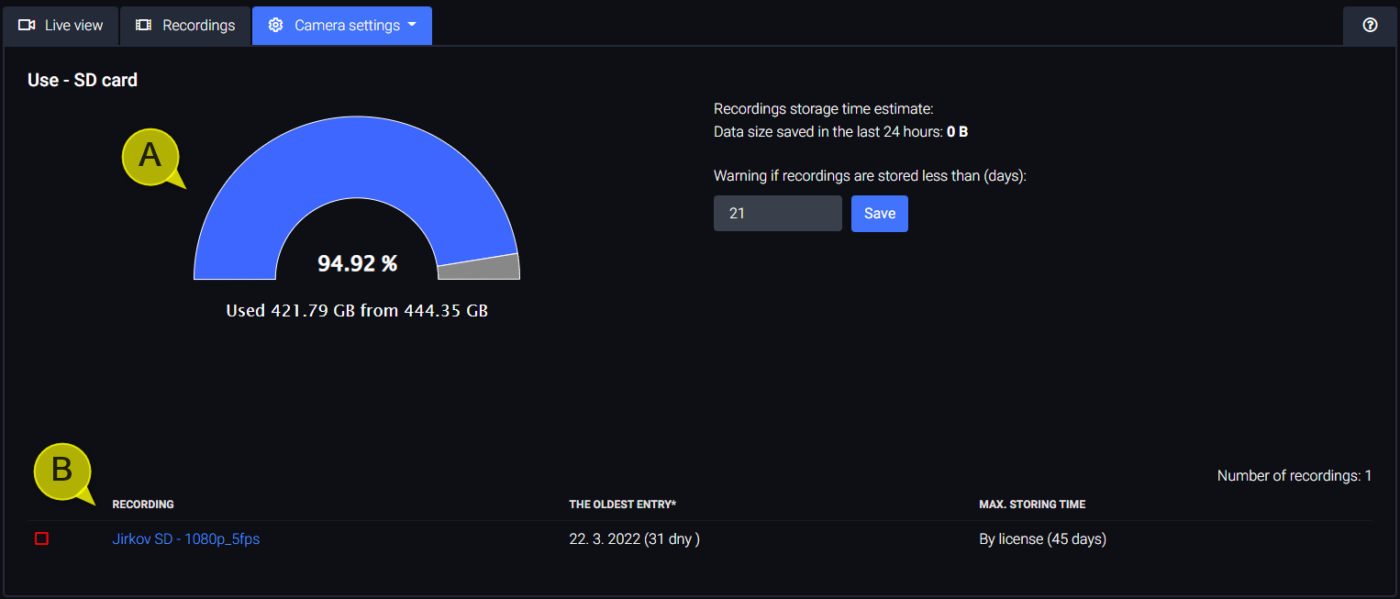
注意事項
カメラ内のSDカードでは、各録画の正確な容量を判断することはできません。
すべてのデータは概算です。
デバイスの状態を確認する
- アイテムツリーで、設定するカメラ を選択します。
- Open the Camera settings > Device Status tab.
- カメラが提供するすべてのサービスのステータスリストが表示されます。
AXIS Video Motion Detection
AXIS Video Motion Detection (VMD) は、信頼性の高い動体検知を提供する無料のアプリケーションで、ほとんどのカメラやエンコーダーにインストールできます。あらかじめ定義されたエリア内の動体を、照明条件が変化する場合でも検知します。屋内および屋外の固定カメラ用に設計されています。
画像内で動きが検知されると、アプリケーションはポータルでさらに操作できるイベント(録画の開始やアラートの送信など)を生成します。さらに、このイベントのおかげで、カメラが動きを検知した録画部分のみをフィルタリングすることができます。
アプリケーションとその構成についての詳細は、メーカーのウェブサイトをご覧ください。
VMD 3アプリケーションの設定
- アイテムツリーで、設定するカメラを選択します。
- カメラ設定 > 動画アプリケーションタブを開きます。
- Video Motion Detectionアプリケーションの横にある ボタンを押します。
- アプリケーションインターフェースが新しいウィンドウで開きます。
- メーカーのマニュアルに従ってください。
AXIS People Counter
AXIS People Counterは、人数カウント用に設計されたアプリケーションです。カメラは、人数をカウントするエリアの真上に設置し、垂直に下向きに設置する必要があります。
AXIS People Counterの設定
- アイテムツリーで、設定するカメラを選択します。
- カメラ設定 > AXIS People Counterタブを開きます。
- アプリケーションは統計セクションに表示されます。
- アプリのインターフェースが開いたら、そこは統計セクションです。
- 設定セクションに移動します。
- Generalドロップダウンボックスで、以下のパラメータを設定します:
- カウンターステータス パラメータが 有効 に設定されていることを確認します。
- 「外観上の高さ」テキストボックスに、床からカメラまでの正確な高さをセンチメートル単位で入力してください。
- Direction in パラメーターでは、画像内の通過方向が上か下かを設定します。
- カウントゾーンのドロップダウンボックスで、カウントゾーンを設定します:
- Curved lineパラメータがカーブゾーンを作成することを確認します。
- Radius パラメーターが表示されます。
- 赤い円弧のアイコンをクリックして、ゾーンを曲げる方向を指定します。
- スライダーで半径を調整します。
- ラインオフセットパラメータの隣にあるスライダを使って、ゾーンを画像の上下に移動します。
- カウントゾーンの高さパラメータの隣にあるスライダーを使用して、カウントゾーンの厚さを指定します。
- カウントゾーンの幅を指定するには、カウントゾーン幅のスライダーを使用します。
- Curved lineパラメータがカーブゾーンを作成することを確認します。
- カウントスケジュールのドロップダウンボックスで、アプリケーションがカウントする時間を設定します。
- これらの時間以外は、アプリケーションは無効になります。原則として、動作時間はここで設定します。
- ボタンを押して設定を保存します。
- ライブビューセクションに移動して、ライブカメラビューとリアルタイムカウントパスを見ます。
- アプリケーションが正しくカウントされているかどうかを簡単にチェックしたり、来場者の行動に応じてゾーンを調整したりすることができます。
必要に応じて、このオンラインマニュアルをご利用ください。ただし、英語版のみです。
アプリケーションのバックアップ設定
このポータルでは、FW 5.40 以降のカメラの動画アプリケーション設定をバックアップできます。
現在、AXIS People Counterアプリケーションの設定のみがバックアップ可能です。
- アイテムツリーで、設定するカメラ を選択します。
- Open the Camera settings > AXIS People Counter tab.
- 項目表示エリアの左上隅には、設定のバックアップとリストアのボタン、および前回のバックアップに関する簡単な情報(過去にバックアップが作成されている場合)が表示されます。
- バックアップ設定ボタンを押します。
- 前回のバックアップに関する情報が表示/更新されます。
アプリケーション設定の復元
- アプリケーションをインストールします。
- カメラ設定 > AXIS People Counterタブを開きます。
- 設定のリセットボタンを押します。
ヒント
バックアップの復元にはライセンスコードの確認が必要なため、時間がかかる場合があります。
カメラの音声を有効にする
デフォルトでは、カメラの音声はミュートになっています。オンにすると、ライブビューで音が聞こえ、同時に録画も行われます。
- アイテムツリーで、設定するカメラ を選択します。
- カメラ設定> 音声設定 タブを開きます。
- 音声を有効にする。
- 保存 ボタンで確定します。
ヒント
カメラで音声が有効になっている場合、選択したストリーミングプロファイルで音声を抑制することができます。
カメラへの音声送信を有効にする
デフォルトでは、カメラへの音声送信は無効になっています。
- アイテムツリーで、設定するカメラ を選択します。
- カメラ設定> 音声設定 タブを開きます。
- Audio transmission to the device(音声をデバイスに送信する)オプションにチェックを入れます。
- 保存 ボタンで確定します。
カメラで音声クリップを設定する
カメラの音声出力で再生できる音声メッセージの設定は、Axisカメラのインターフェースで直接行います。詳細については、製造元のマニュアルを参照してください。
- アイテムツリーで、設定するカメラ を選択します。
- カメラ設定> 音声設定 タブを開きます。
- 音声メッセージ設定ボタンを押します。
- カメラのインターフェースが新しいウィンドウで表示されます。
PTZ設定
カメラのPTZポジションの設定は、ライブビューのPTZコントロールパネルでのみ可能です。
- アイテムツリーで、設定するカメラ を選択します。
- [ カメラ設定 ] > [ PTZ設定 ] タブを開きます。
- 現在保存されている PTZ ポジションのリストが表示されます。
- チェックボックスを選択して、ポジションをデフォルトに設定します。
- ポジションを削除するには、 ボタンを押します。
- 一般的な設定:
- 最初のテキストボックスには、カメラがデフォルトポジションに戻るまでの時間を秒単位で入力できます。
- PTZカメラの動きを垂直、水平、ズームに制限することができます。
- 保存 ボタンで確定します。
ガードツアーの設定
ガードツアーの設定は、Axisカメラのユーザーインターフェースでのみ可能です。Axisのチュートリアルに従って設定してください。
GuardTour Set-upボタンを押すと、Axisカメラのインターフェースが新しいウィンドウで開きます。
電気入力設定
どのタイプのスイッチでも、選択したカメラモデルに接続できます。スイッチがトリガされると、ポータルにイベントが生成されます。
典型的な例としては、ドアやローラーシャッターの開閉をチェックする磁気接点や、現金引き出しの開閉を監視するスイッチなどがあります。
- アイテムツリーで、設定するカメラ を選択します。
- カメラ設定 > 電子入力 タブを開きます。
- 新しい入力の追加ボタンを押す。
- パラメータ「名前」、「入力タイプ」、「入力番号」を入力または選択します。
- 保存ボタンで確定します。
入力を作成すると、現在のステータスに関する情報が表示されます。さらに、入力をアクティブにするパラメータも表示される。「更新」 ボタンを使用して現在の状態を取得し、必要に応じて入力の意味を変化させます。
ヒント
電子入力のオンオフ切り替えの通知を設定出来ます。
これらのイベントを使用して、カメラの録画を簡単にフィルタリングすることもできます。
パネル設定
パネルでは、複数のデバイスのデータを1つの画面で表示・管理することができます。
パネルの作成
- アイテムツリーの一番上にある「アイテム追加」ボタンを押します。
- パネル 項目を選択します。
- パネルの作成に必要なパラメータを入力する:
- 名前(45文字以内)。
- 親フォルダ
- テキストボックスをクリックして、フォルダ構造ウィンドウを開きます。希望のフォルダをクリックして、パネルの作成場所を選択します。
- デフォルトのロケーションは、現在入っているフォルダです。
- タイムゾーン
- タイムゾーンは、お使いのブラウザに応じて自動的に選択されます。必要に応じて、リストから別のタイムゾーンを選択できます。
- 保存 ボタンをクリックして選択を確定します。
ウィジェットとタイムゾーンがプリセットされたパネルが作成されます。パネルは、パネル自身と同じ親フォルダにあるロケーションを自動的に選択します。
例えば、基本レベルにパネルを作成した場合、すぐに基本レベルにあるすべてのロケーショ ンがパネルに表示されます。ある場所にパネルを作成すると、その特定の場所だけが自動的にパネルに表示されます。
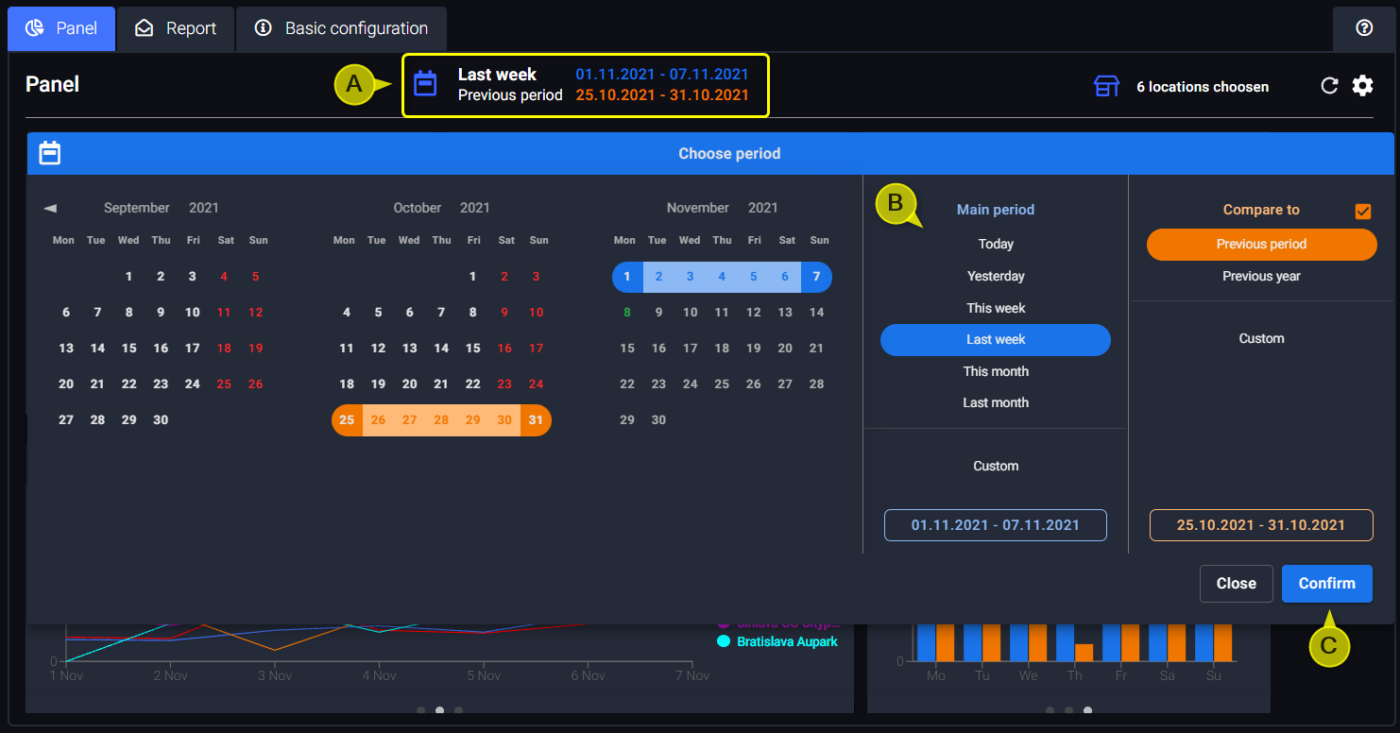
表示期間の変更
- アイテムツリーで、表示したいパネル を選択します。
- 現在表示されている時間帯(A)のボタンを押します。
- 期間を選択するオプションのあるウィンドウが開きます。
- 事前に指定された期間のいずれかを選択するか、カスタムオプションを選択して任意の間隔を選択します(B)。
- 選択した期間はカレンダーに青色で表示されます。
- カスタマイズされた比較期間は、カレンダーで手動で定義されます。2つの異なる日付をクリックして、期間の開始と終了を選択します。
- 確定ボタン(C)を押します。
デフォルトでは、過去の期間との比較も有効になっています。過去の期間は常にオレンジ色で表示されます。過去データ比較の詳細については、こちらの記事をご覧ください。
ヒント
分析パネルは、ページを更新すると元の状態に戻ります。新しい場所の選択を保存するには、編集モード 、現在の設定を保存する必要があります。
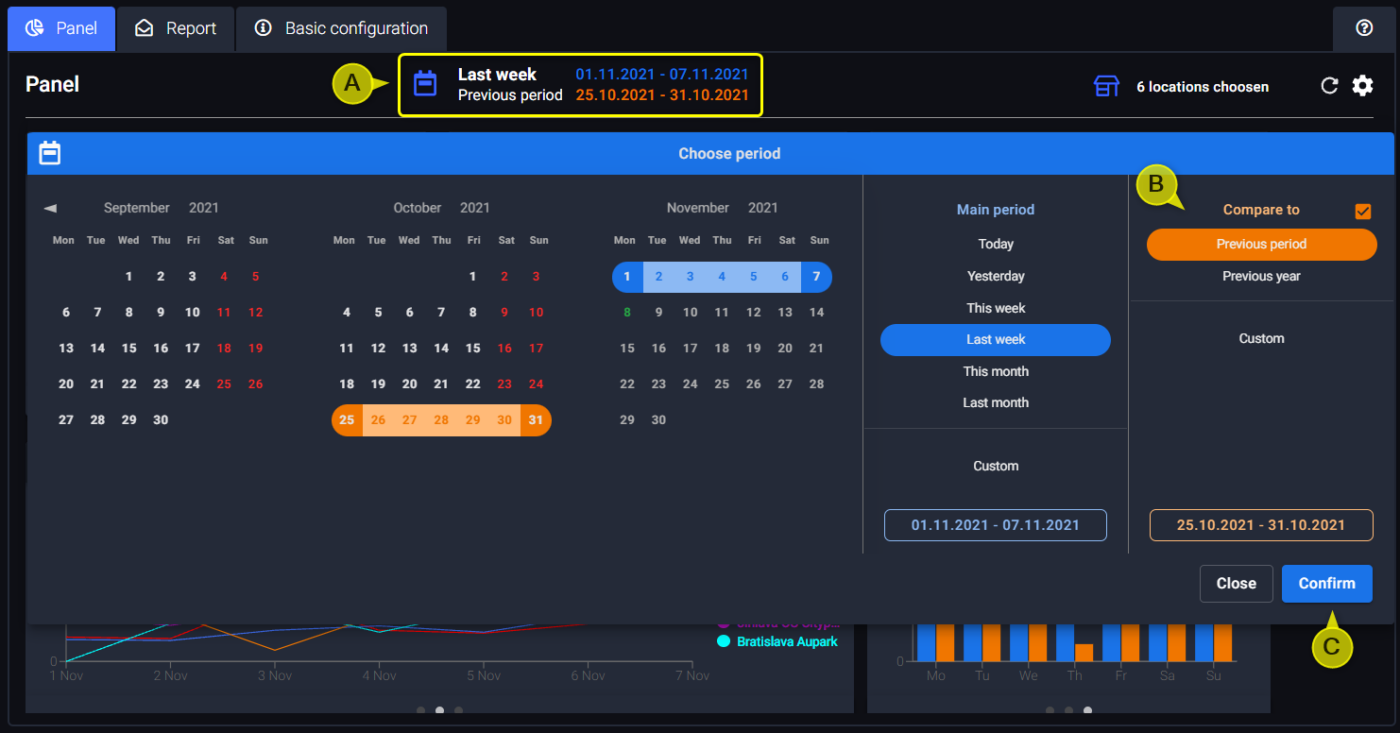
前の期間との比較
- データ比較のための期間の選択は、データ表示のための期間の選択と同じです。
- アイテムツリーで、表示したいパネル を選択します。
- 現在表示されている時間帯(A)のボタンを押します。
- 比較する期間を選択できるウィンドウが開きます。
- 現在表示されている期間を前期と比較するか、前年同期と比較するかを選択するか、またはカスタム比較期間を定義します(B)。
- 選択した過去の期間はカレンダーにオレンジ色で表示されます。
- カスタマイズされた比較期間は、カレンダーで手動で定義されます。2つの異なる日付をクリックして、期間の開始と終了を選択します。
- 確定 ボタン(C)を押します。
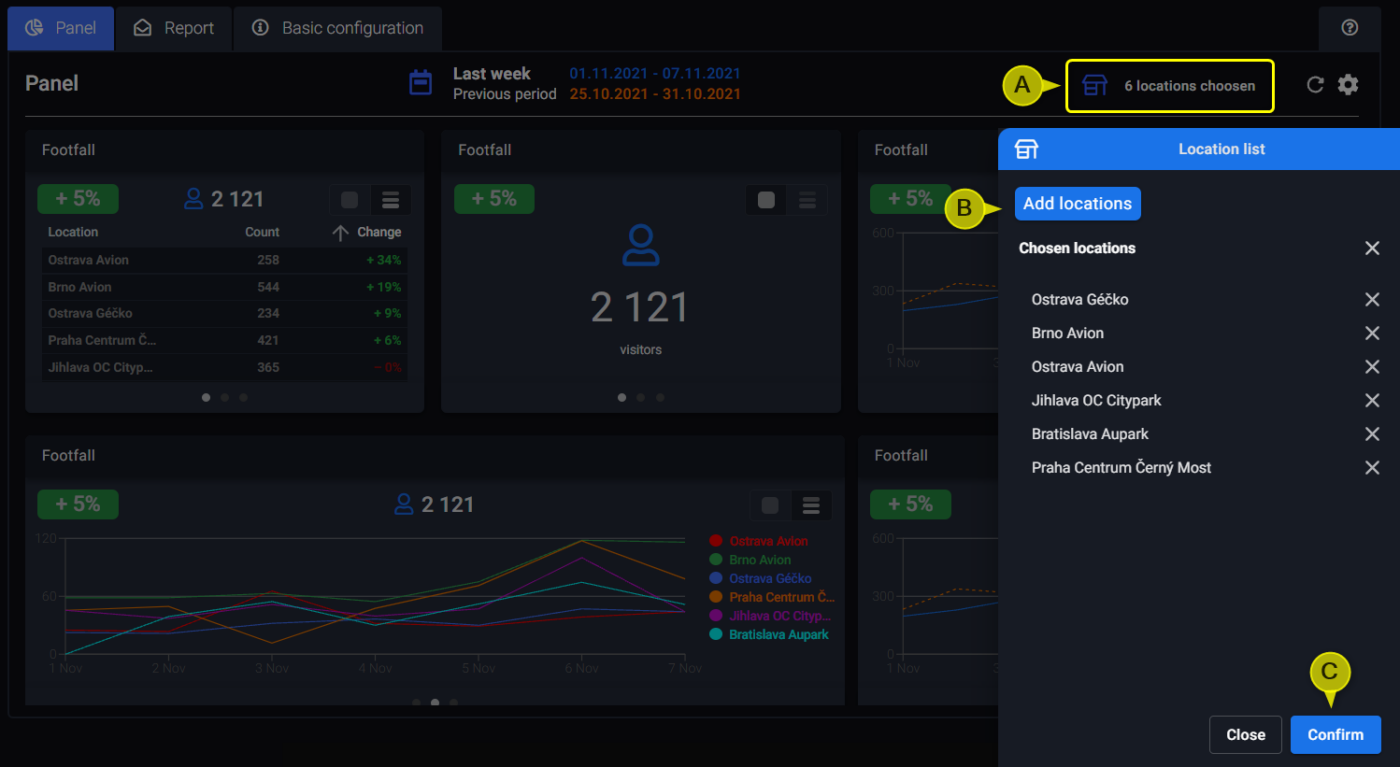
一度に複数の場所からデータにアクセスする
分析パネルでは、1つまたは複数の異なる場所のデータを表示できます。
- アイテムツリーで、表示したいパネル を選択します。
- 現在選択されている場所(A)のボタンを押します。
- 現在選択されている場所のリストが表示されたウィンドウが開きます。
- ロケーションの追加ボタン(B)を押します。
- さらに場所を追加するには、チェックボックスを使用します。
- 選択 ボタンを押します。
- 新しく選択された場所のリストが表示されます。
- ボタンをクリックすると、選択範囲から場所を削除できます。
- 確定 ボタン(C)を押します。
ヒント
分析パネルは、ページを更新すると元の状態に戻ります。新しい場所の選択を保存するには、編集モード 、現在の設定を保存する必要があります。
ウィジェットのデザイン変更
ウィジェットは、分析データをテキストまたはグラフとして表示するパネルの一部です。
ウィジェットでのデータ表示方法を変更するために使用できる2つのボタンがあります:
- ウィジェット下部の3つの点ボタン
- このボタンを使って、ウィジェットの表示タイプを変更します:サマリー、タイムグラフ、または典型的な進行状況。
- ウィジェットの右上にあるボタン
- このボタンを使用すると、個々のロケーションから集計データへ、またはその逆の表示に切り替えることができます。
- 標準的な進捗グラフでは、日次表示と週次表示から選択できます。
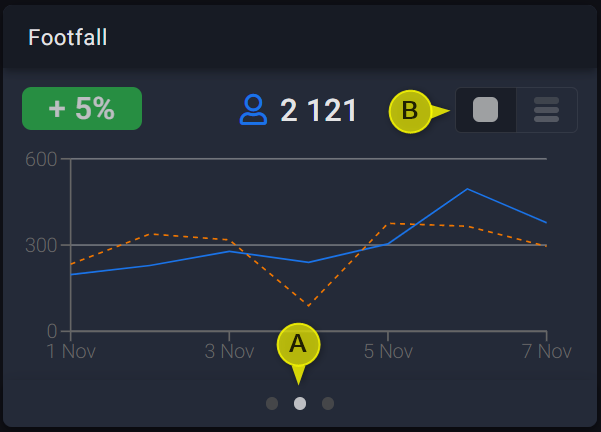
レイアウトの編集
- アイテムツリーで、編集したいパネル を選択します。
- 右上の ボタンを押して編集モードに切り替えます。
- 利用可能なすべてのウィジェットのリストがパネルの上部に表示されます。
- ウィジェットをつかんでドラッグすると、リストから新しいウィジェットを追加したり、既存のウィジェットを別の場所に移動したりできます。
- 編集モードでは、表示期間、選択した場所、個々のウィジェットの外観を編集することもできます。
- これらの変更は、表示モード時と同様の方法で実行されます。
- レイアウトの編集が終わったら、保存 ボタンで変更を確定します。
タイムラプスプロジェクトの設定
タイムラプスプロジェクトでは、タイムラプス画像や動画の作成、管理、閲覧ができます。カメラは画像を撮影し、一定の間隔でサーバーに送信します。その後、選択したパラメータに基づいてタイムラプスビデオをすばやく簡単に作成できます。このサービスを使用するには、カメラに適切なライセンスを割り当てます。
タイムラプスプロジェクトの追加
タイムラプスプロジェクトがアイテムツリーに直接追加されます。
- アイテム追加ボタンを押して、タイムラプスプロジェクト項目 を選択します。
- ステータスは自動的に「実行中」に設定されます。
- プロジェクト名を入力します。
- 親フォルダをクリックし、アイテムツリーでタイムラプスプロジェクトを配置する場所を選択します。
- Source(ソース)をクリックし、プロジェクトのソースとなるカメラを選択します。
- 「頻度」をクリックし、タイムラプス画像の撮影頻度を選択します。
- タイムラプス画像の撮影スケジュールを設定します。
- タイムラプス画像を常に撮影する場合は、[常時] にチェックを入れたままにします。
- 「常時」のチェックを外し、画像を撮影する時間と曜日を設定します。1日の撮影間隔を2つまで設定できます。
- 保存 ボタンを押して設定を確定します。
タイムラプス設定
現在のプロジェクトの状態は、実行中、一時停止中、または完了したかを示します。
- 実行中:プロジェクトはアクティブで、システムはタイムラプス画像を撮影しており、有効なルーチンはすべて実行されています。
- 一時停止:プロジェクトは一時停止され、システムはタイムラプス画像を撮影せず、ルーチンは一時停止されますが、プロジェクトはすべての設定を維持します。
- 完了:タイムラプス終了ボタンを押すと、プロジェクトを終了できます。終了すると、システムは新しいタイムラプス画像を撮影せず、ルーチンは非アクティブになり、ソースカメラはプロジェクトから切断されます。
ヒント
撮影済みのタイムラプス画像は、一時停止や完了のプロジェクトでも利用できます。また、タイトル、親フォルダ、ソースカメラ、周波数、オーバーレイグラフィックを編集できます。
新しいルーチンの追加
- ルーチンの追加ボタンを押します。
- すべてのルーチンのリストに表示されるルーチンの名前を入力してください。
- クリックして画像/動画を選択します。
- 画像/動画の送信先を設定します。
- 電子メール: 複数の電子メールアドレスを追加するには、カンマまたはエンターで区切ってください。
- Google Drive: アカウントをGoogle Driveに接続します。
- YouTube :YouTubeにアカウントを接続し、動画の送信を設定します。
- クリックして、コンテンツの言語を選択します。
- 画像/動画を送信する日を選択します。
- 画像/動画を送信する時間を選択します。
- 保存ボタンをクリックします。
既存のルーチンの編集
- 既存のルーチンを編集するには、鉛筆 ボタンをクリックします。
- 必要なフィールドを編集します。
- ルーチンを一時停止するには、Status の横にあるボタンをクリックします。ルーチンの一時停止は、同じ方法でいつでも解除できます。
既存のルーチンの削除
- ゴミ箱 ボタンをクリックします。
- 確定します。
アクセス許可
タイムラプスプロジェクトを表示および/または設定する権限を持っているアカウントの概要。権限を編集/削除するには、鉛筆ボタンをクリックします。すべての権限の詳細な設定方法については、以下の 手順に従ってください。
フォルダ設定
フォルダは、論理的に関連する要素を整理するために使用されます。これにより、アイテムツリーでの配置や移動が非常に容易になります。
フォルダには、他の多くのサブフォルダを格納することができます。
フォルダの作成
- アイテムツリーの一番上にある「アイテム追加」ボタンを押します。
- フォルダ の項目を選択します。
- フォルダ名を入力してください。
- 親フォルダを選択します。
- テキストボックスをクリックすると、フォルダ構造ウィンドウが開きます。希望のフォルダをタップして新しいロケーションを選択します。
- デフォルトは現在いるフォルダです。
- 保存 ボタンで確定します。
項目を別のフォルダに移動します
項目はクラウド直下に配置することも、フォルダやロケーションアイテムに組み込むこともできます。項目を移動するには2つの方法があります:
- Drag&Drop in the item tree
- 移動したいアイテムの上でマウスの左ボタンを押したままにします。
- マウスをドラッグして、紅毛を移動したいフォルダにカーソルを合わせます。
- マウスボタンを離します。
- 設定メニュー
- スタックの中から移動したいアイテムを探します。
- アイテム名にカーソルを合わせると右側に表示される3つの点のボタンを押す。
- 設定ボタンを押します。
- 項目の基本設定が表示されます。
- 親フォルダのボックスをクリックします。
- アイテムツリーのウィンドウが開きます。
- 新しいロケーションを選択します。
- 選択したフォルダをタップしてウィンドウを閉じます。
- 保存 ボタンで確定します。
ロケーション設定
ロケーションはフォルダによく似た項目です。フォルダと同様に、他のフォルダやアイテムを含むことができますが、追加の設定オプション(営業時間、営業時間モニターアドオン)があります。
パネル にデータを表示する場合は、ロケーションを設定する必要があります。
新しいロケーションの作成
- アイテムツリーの一番上にある「アイテムの追加」ボタンを押します。
- ロケーション 項目を選択します。
- ロケーションの名前を入力します。
- 親フォルダを選択します。
- テキストボックスをクリックすると、フォルダ構造ウィンドウが開きます。希望のフォルダのアイコンを押して、新しいロケーションを選択します。
- デフォルトの配置は、現在いるフォルダです。
- 「保存」 ボタンで選択を確定します。
既存のフォルダからロケーションを作成する
- ロケーションに変更したいフォルダ を配置します。
- ロケーション名にマウスを合わせると、右側に表示される3つの点 ボタンを押します。
- 設定ボタンを押します。
- 基本的なフォルダ構成が表示されます。
- ロケーションに変換ボタンを押します。
開店時間の設定
- ロケーション名にマウスを合わせると、右側に表示される3つの点 ボタンを押します。
- 設定ボタンを押します。
- ロケーション設定ボタンを押して 開店時間タブを選択します。
- 設定しないのチェックを外して開店時間を有効にします。
- 編集したい日にちを選択します (または 全日程を同時に編集するを選択します) 時間の範囲を入力します。
- お昼休憩を追加するには、 をクリックして開店時間を2つの間隔に間隔に分けます。
- 「保存」 ボタンで選択を確定します。
開店時間監視の設定
- ロケーション名にマウスを合わせると、右側に表示される3つの点 ボタンを押します。
- 設定ボタンを押します。
- ロケーション設定のボタンを押して 開店時間監視タブを選択します。
- 履歴を確認したいイベントを選択します。システムが起きた時間ごとにイベントを作成します。
- 「保存」 ボタンで選択を確定します。
レポートの設定
- ロケーション名にマウスを合わせると、右側に表示される3つの点 ボタンを押します。
- 設定ボタンを押します。
- ロケーション設定ボタンを押して レポートタブを選択します。
- レポートの設定を切り替えます。
- レポート受信者のメールアドレスを入力してください。複数の受信者はカンマ、セミコロン、スペース、または改行で区切ってください。
- レポートの配信頻度を選択してください。レポートは選択した頻度の終了時に送信されます。
- レポートの言語を選択してください。
- 「保存」 ボタンで選択を確定します。
- 設定を確認するために、今送信する ボタンを押して即席レポートを受信します。
ヒント
最終送信日時とスケジュールされたレポートの日時を確認できます。
ダッシュボードの設定
ダッシュボードは、単一のウィンドウ内で複数の他の項目やウィジェットを表示するために使用される項目です。
基本設定では、ダッシュボードは1個から16個のウィンドウを格納することができ、設定内で項目を挿入できます:
- カメラ
- ダッシュボード
- パネル。
ダッシュボードに挿入された項目は、別々に表示されているときと同じように扱うことができます。
ダッシュボードウィンドウのサイズが挿入された項目を快適に操作できない場合、システムは次のように対応します:
- 開いているコントロールパネルまたは PTZ パネルがライブカメラビューウィンドウに表示できない場合、これらのパネルアイコンは表示されません。これらのパネルにアクセスするには、そのウィンドウからこのアイテムを全画面表示する必要があります。表示するには、ライブカメラビューをダブルクリックします。
- カメラの録画を開くと、録画プレーヤーが全画面モードで表示されます。戻るには、コントロールパネルの該当するボタンまたはESCキーを押します。
ダッシュボードの作成
- アイテムツリーの一番上にある「アイテム追加」ボタンを押します。
- ダッシュボード 項目を選択します。
- ダッシュボードの作成に必要なパラメータを入力します:
- ダッシュボード名(45文字以内)。
- 親フォルダ
- テキストボックスをクリックすると、フォルダ構造ウィンドウが開きます。希望のフォルダをクリックして新しいロケーションを選択します。
- デフォルトは現在いるフォルダです。
- ダッシュボードのサイズ
- ドロップダウンリストからいずれかのオプションを選択します。
- ダッシュボードのレイアウトは以下のように表示されます。
- ライブビューを表示する
- ダッシュボード内でアイテムの内容をどのように表示するかを選択します。
- ライブビューオリジナルは画像の元の幅と高さを保持します。
- フレーム全体を表示は、画像をレイアウト全体に拡大表示し、元の縦横比を維持するためにトリミングします。
- フレーム全体を塗りつぶしは、は画像をトリミングせずにレイアウト全体に拡大表示します。これにより画像が歪む場合があります。
- ダッシュボードのレイアウト
- ツリーから項目をドラッグアンドドロップして、ダッシュボードレイアウトに移動します。
- ボタンを使って、すでに挿入されている項目をレイアウトの別のフィールドに移動することができます。
- プレビュー・アイコン( )にマウス・カーソルを合わせると、 現在のカメラ画像が小さなウィンドウに表示されます。挿入したカメラが正しいかどうかを確認できます。
- 詳細項目設定 ボタンを使用して、ライブビューを再生するデフォルトのストリーミングプロファイルを変更できます。詳細はこちらをご覧ください。
- ダッシュボードから項目を削除するには、 ボタンを使用します。
- 保存 ボタンで確定します。
ダッシュボードのライブビューの画質設定
デフォルトでは、ボードが自動的にストリーミングプロファイルを選択します – ライブカメラビューを表示するときに画質が選択されるのと同じ方法です。詳細設定では、ダッシュボードに表示するストリーミングプロファイルとカメラを全画面表示するときに選択するストリーミングプロファイルを選択できます。
- アイテムツリーで、構成するダッシュボードを選択します。
- ダッシュボード設定 > 基本設定タブを開きます。
- ダッシュボードレイアウトで、ライブビューの画質を変更したいカメラの詳細項目設定 ボタンを押します。
- ストリーミングプロファイルのセレクションが新しいウィンドウに表示されます。
- 最初のリストで、デフォルトプロファイル画質を選択します。
- 2番目のリストで、フルスクリーンプロファイルの画質を選択します。
- 保存 ボタンで確定します。
- ウインドウが閉じます。
- 保存 ボタンで設定全体を確定します。
複数のカメラのライブビューを同時に表示する
複数のカメラを同時に表示するには、ダッシュボードの項目 を使用します。ダッシュボードには、最大16台のカメラを設置可能です(別のダッシュボードを追加することで最大64台まで拡張可能です)。
- アイテムツリーで、表示したいダッシュボード を選択します。
- ダッシュボードインターフェースでは、カメラのライブビューが表示されます。
ダッシュボードをコピーする
- 自分で作ったダッシュボードをそのままコピーしたい場合は、アイテムツリーからコピーしたいダッシュボード を選択します。
- ダッシュボード設定 > 基本設定タブを開きます。
- ページの下部にあるコピーとして保存ボタンを押します。
- コピーが作成され、コピーに対して名前、親フォルダ、ダッシュボードサイズ、ライブビュー、レイアウトを含むあらゆる変更を加えることができます。
- 保存 ボタンで確定します。
ゲスト管理
ゲストアカウントの管理と追加。このセクションでは、次の操作が可能です:
- 全てのゲストゲストと詳細を閲覧する
- ラベルの作成、登録とフィルター
- 各ゲストの二要素認証(2FA)ステータスを表示する
- 個々のゲストの二要素認証をリセットする
- すべてのゲストに対して二要素認証を適用する
- 個々のゲスト設定にアクセスする
ゲスト管理にアクセスするには、ユーザー名のボタンを押し、ゲスト管理タブを開きます。
ラベルの管理
カスタムラベルを作成、管理、フィルタリングできます。これにより、ゲストを素早く分類し、簡単に整理・フィルタリングできるようになります。
新しいラベルの作成
新しいラベルは、 「ラベルの作成と管理」から、またはラベル列に直接追加できます。
方法1:ラベルの作成と管理
- ラベルの作成と管理ボタンをクリックしてください。
- 新しいラベルの追加ボタンを押してください。
- 名前を入力し、色を選択してください。システムはランダムに色を割り当てます。
- 作成 ボタンを押すとラベルが正常に作成されます。
方法2 直接入力(クイック追加)として
- 任意のゲストの「ラベル」列をクリックしてください。
- 新しいラベル名を入力してください。
- 新しいラベルを作成を選択して (または Enterを押す) 確認してください。
- ラベルが作成され、そのゲストに自動的に割り当てられます。
ラベルの編集と削除
- ラベルを作成・管理するボタンを押します。
- 検索バーを使ってラベルを探してください。
- ペンアイコンを押して編集します、名前、色または両方変更出来ます。 保存ボタンを押して変更を確認してください。
- 削除するには、 ごみ箱アイコンを押してください。 確認するボタンを押して確定してください。
ラベルの割り当て
ラベルは個別に、または一括で管理できます。
個別のゲスト向け
- ゲストを検索し、その「ラベル」列をクリックしてください。
- 既存のラベルまたは新しいラベルを選択します。
- 保存したいフィールドの外側をクリックしてください。
複数のゲスト向け (一括操作)
- 更新したいゲストを選択してください(またはすべて選択を使用).
- ラベルの登録ボタンを押します。
- 割り当てたいラベルを選択します。
- ラベルを登録を押して確定します。
Tラベルの登録を解除するには、同じ手順に従います。ただし、代わりに ラベルの登録を解除ボタンを選択します。
ラベルでフィルターする
- フィルターを使用して、特定のゲストカテゴリに表示を絞り込みます。
- ラベルをフィルターするを開きます。
- 閲覧したいラベルを選択します。
- ラベルをフィルターするを押して表示を適用します。
アイコンを押してフィルターを削除します。
2要素認証の管理
各ゲストアカウントの二要素認証は、5つの状態のいずれかにすることができます:
- 有効 = 二要素認証が有効化され、正しく設定されています。
- リセット保留中 = 二要素リセットが要求され、ゲストはリンクを受け取った状態。リセットリンクは2時間有効です。
- リセット期限切れ = 二要素リセットリンクの有効期限が切れたため、再度リセットする必要があります。
- 未設定 = 二要素認証が必要ですが、ゲストがまだ設定していません。次回のログイン時に、各ゲストは設定を強制されます。
- 無効 = 二要素認証は必須ではなく、ゲストも設定していません。
二要素認証のリセット
- ユーザー名のボタンを押し、ゲスト管理タブを開きます。
- 二要素認証をリセットしたいゲストを探します。
- ゲストの2要素認証状況の横にあるリセットボタンを押してください。
- ゲストがEメールに記入した場合、リセットを確認すると、二要素認証のリセット方法が記載されたEメールがゲストに送信されます。
- ゲストがEメールを記入していない場合は、リセットリンクをコピーし、安全にゲストと共有します。
二要素認証の適用
すべてのゲストに二要素認証を適用するには、以下の手順に従います:
- 二要素認証が設定されていることを確認してください。
- すべてのゲストに2要素認証を必須にするボタンを切り替えます。
- 二要素認証コードを入力して確定します。
警告
カメラやダッシュボードへの外部リンクやAPI v2トークンは、必要な二要素認証では利用できません。
ゲストの設定
各ゲストの詳細を管理します。ペンのアイコンを押してゲストの設定にアクセスし、以下を変更することができます:
- Eメールアドレス
- パスワード
- 親フォルダ
- 権限
- またはアクセス制限。
詳細はこちら。
注意事項
ユーザー管理には、オーナーまたはフルアクセス権を持つゲストのみがアクセスできます。ゲスト権限を参照してください。
ゲストアカウント設定
ゲストは、メイン(オーナー)アカウントに属するユーザーアカウントです。ゲストは明確に設定された権限でポータルにアクセスし、システム内での動作は詳細に記録されます。
ゲストの追加
- メインメニューで、ユーザー名のボタン を押し、 ゲスト管理タブを開きます。
- 「新しいゲストを追加」ボタンを押します。
- 必要なパラメータを入力します:
- ユーザー名
- 大文字、小文字、数字、アンダースコア、ハイフンを含むことができます。
- 後から変更することはできません。
- パスワード
- パスワードは、作成することもできますし(リンク付きの自動送信メールがメールアドレスに送られます)、ご自身で入力することもできます(メールは送信されません)。
- パスワードを作成するには、パスワードを自動的に生成するチェックボックスをオンにする必要があります。
- 自分のパスワードを入力するには、上記のチェックボックスをオフのままにし、ゲストパスワードとパスワード認証のテキストボックスに入力する必要があります。
- ゲストEメール
- ゲストEメールは、パスワードを忘れた場合の確認コードを送信するために使用されます。
- ユーザー名
- 保存 ボタンで確定します。
- システムは自動的にゲストの権限ルールを設定するページを開きます。
注意事項
ゲストに権限ルールを割り当てる必要があります。何も設定しない場合、ゲストはシステムにログインしますが、アイテムは表示されません。
ゲストの権限ルール
作成されたゲストのセクションや項目ごとの権限を設定します。
ロール
ゲストとその権限を、標準、管理者、フルアクセスの3つの役割で区別します。
- 基本ロールでは、割り当てられた権限に基づいて、ゲストが項目やセクションを表示または設定できます。
- 管理者ロールでは、ゲストは自身と同等またはそれ以下の権限を持つゲストの管理および追加が可能です。特定の項目への管理者アクセスを許可した場合、管理者にはそれらの項目および下位項目への完全なアクセス権が付与されます。これには通知、デバイス状態、イベント、請求、APIなど、すべてのセクションへのアクセスが含まれます。
- フルアクセス権限は、ゲストにアカウント所有者と同じ権限を付与します。これにはゲストの完全な管理権限と、通知、デバイス状態、イベント、請求、APIなどの全セクションへのアクセスが含まれます。
ゲストにロールを割り当てるには、次の手順に従ってください。
- ゲスト管理メニューで、権限を設定したいゲスト を選択します。
- 権限タブを開きます。
- 割り当てたいロールを指定してください。
- 「保存」 ボタンで確定します。
警告
信頼できる人物にのみフルアクセスを付与。この権限により、ポータル全体を完全に制御することができます。
各セクションの権限
特定のポータルセクションへのアクセスを管理します。チェックボックスをクリックして、通知、デバイスステータス、イベント、課金、またはAPIセクションへのアクセスを許可します。 保存 ボタンで確定します。
- 注意 – 通知についての詳細はこちら
- デバイスの状態 – サービス機能の概要を提供します。ゲストは、アクセス権を持つデバイスの状態のみを表示できます。デバイスステータスの詳細については、こちらをご覧ください。
- Events – Displays logged activities related to users and devices. Guests can view events from devices to which they have access. イベントについての詳細はこちら。
- 請求書 – 請求書と請求の詳細にアクセスできます。ゲストはこのデータを閲覧・変更できます。課金についての詳細はこちらをご覧ください。
- API – ゲストがAPIリクエストを介してポータル機能にアクセスするためのAPIトークンを生成および管理することができます。API通信についての詳細はこちらをご覧ください。
警告
APIおよび課金権限は極めて高い機密性を必要とします。信頼できる個人にのみ付与してください。
アイテムの許可
- ゲスト管理で、権限を設定したいゲストを選択してください。
- 権限タブを開きます。
- 新しい権限の追加ボタンを押します。
- 必要なパラメータを設定します:
- 選択したツリーアイテムに適用します
- ゲストがアクセスできるアイテム、フォルダ、ロケーションを選択します。
- アクセス許可
- アイテムの種類ごとに、ゲストが持つ権限のレベル(表示または設定)を選択します。
- 選択したツリーアイテムに適用します
- 保存 ボタンで確定します。
各項目の権限
- カメラ
- ライブビュー – ライブビューの表示、オーディオのオン/オフ、音声メッセージの再生、PTZコントロールの使用。
- 録画 – 録画にアクセスして見ることができます。ゲストはダウンロードや削除もできます。
- モバイルアプリのコントロールパネル – モバイルコントロールパネルからCamStreamer、CamOverlay、CamSwitcherアプリにアクセスし、管理することができます。
- 設定 – カメラの設定へのアクセス、Axisカメラのインターフェース、ストリーミングプロファイルの設定、またはカメラの再起動。カメラの追加や削除もできます。
- カメラの権限にはビューエリアも含まれます。
- タイムラプスプロジェクト
- 表示 – タイムラプス画像や動画を表示したり、エクスポートしたりできます。
- 設定 – タイムラプスの設定を変更します。タイムラプスプロジェクトの追加と削除。
- パネル
- 表示 – パネル項目にアクセスし、視聴・比較する期間を選択します。
- 設定 – パネル設定の変更。パネルの追加と削除。
- ダッシュボード
- 表示 – ダッシュボードへのアクセス。ダッシュボードに表示される項目を確認するには、その項目の表示権限が必要です。
- 設定 – ダッシュボードの設定を変更します。ダッシュボードの追加と削除。
- モバイルルーター
- 表示 – モバイルルーターのプレビューにアクセスします。
- 設定 – ルーターの設定を変更します。モバイルルーターの追加と削除。
- ネットワークストレージ
- 設定 – ストレージ設定の変更。ネットワークストレージの追加または削除。
- キャッシュデスク
- 設定 – キャッシュデスクの設定を変更します。
- 音声デバイス
- 設定 – 音声デバイスの設定を変更します。
- ロケーション
- 表示 – アイテムのツリー構造を表示するために常時有効にします。
- 設定 – ロケーション設定の変更、またはフォルダへの変換。ロケーションの追加と削除。
- フォルダ
- 表示 – アイテムのツリー構造を表示するために常時有効にします。
- 設定 – フォルダの設定を変更したり、ロケーションに変換します。フォルダの追加と削除。
ゲストアカウントを一時的に無効にする
- ゲスト管理メニューで、アクセスを無効にしたいゲスト を選択します。
- 基本設定タブで、詳細設定ドロップダウンボックスを開きます。
- リストを使用して、アクセスパラメータを禁止に設定します。
- 保存 ボタンで確定します。
同じ方法でゲストアクセスを再度許可する。
ゲストアクセスの制限時間設定
ゲストアカウントは、一定期間利用可能にすることができます。この期間を過ぎると、そのアカウントはシステムに残りますが、無効になり、ゲストはログインできなくなります。適切な権限を持つユーザーは、アカウントを再有効化または削除できます。
- ゲスト管理メニューで、ある期間のアクセス制限をしたいゲスト を選択します。
- 基本設定タブで、詳細設定ドロップダウンボックスを開きます。
- リストを使用して、アクセス パラメータを 一時的に許可に設定します。
- アクセス有効期限 パラメーターが表示されます。
- テキストボックスをクリックするとカレンダーが表示されます。
- アクセス期限が切れる日時を設定します。
- 保存 ボタンで確定します。
特定の場所へのゲストログインの制限設定
ゲストがログインできるIPアドレスを設定することで、特定のサイトへのアクセスを制限できます。パブリックIPアドレスを設定する必要があります。どのパブリックIPアドレスで通信しているかは、こちらで確認できます。
- ゲスト管理メニューで、設定したいゲスト を選択します。
- 基本設定タブで、詳細設定ドロップダウンを開きます。
- [IP アドレスへのログインを制限する]チェックボックスをオンにします。
- IPアドレスのテキストボックスに、いずれかの形式でアドレスを入力します(各アドレスは改行します):
- IPアドレス “8.8.8.8または8.8.8.0/24”
- 範囲 “8.8.8.0 – 8.8.8.5”
- ドメイン名 “www.office123.com”
- 保存 ボタンで確定します。
ゲストの古い録画へのアクセスを制限する
- ゲスト管理メニューで、設定したいゲスト を選択します。
- 基本設定タブで、詳細設定ドロップダウンボックスを開きます。
- [録画へのアクセスを制限する]チェックボックスを選択します。
- リストから、アクセスを時間単位で制限するか、日単位で制限するかを選択します。
- Limit テキストボックスに日数/時間を入力します。
- 保存 ボタンで確定します。
ゲストのパスワード変更
お客様は「マイアカウント」セクションでパスワードを変更するか、システムログインページのパスワード再設定フォームに記入できます。
オーナー、フルアクセスゲスト、または管理者は、他のゲストのパスワードを変更できます。新しいパスワードを作成するか、リセットすることが可能です(ゲストアカウントにメールアドレスが登録されている場合のみ)。
A.新しいパスワード
- ゲスト管理メニューで、パスワードを変更したいゲスト を選択します。
- 基本設定 タブで、ゲストパスワードとパスワード再入力テキストボックスに同じパスワードを入力します。
- 保存 ボタンで確定します。
B.パスワードリセット
- ゲスト管理メニューで、パスワードをリセットしたいゲスト を選択します。
- 基本設定タブで、パスワードリセットボタンを押します。
- 保存 ボタンで確定します。
ゲストの二要素認証をリセットする
所有者、フルアクセスゲスト、または管理者は、他のゲストの二要素認証をリセットできます。
- ゲスト管理メニューで、2FAをリセットしたいゲスト を選択します。
- 基本設定タブで、二要素認証をリセットするボタンを押します。
- ゲストがEメールに記入した場合、リセットを確認すると、二要素認証のリセット方法が記載されたEメールがゲストに送信されます。
- ゲストがEメールを記入していない場合は、リセットリンクをコピーし、安全にゲストと共有します。
ゲストの削除
- ゲスト管理メニューで、削除したいゲスト を選択します。
- 基本設定タブで、削除ボタンを押します。
- 確認ボタンを押してダイアログボックスを確認します。
ネットワークストレージの設定
ネットワークストレージは、ポータルに連携されていないネットワークアタッチドストレージ(NAS)を表します。カメラからこのデバイスへの録画を簡単に設定できます。
このデバイスは、カメラと同じネットワーク(LAN)に接続されているか、リモートアクセス可能(VPN、ポート転送など)である必要があります。
デバイスはSambaプロトコルに対応している必要があります。
注意事項
ファームウェア5.51以前のカメラはSMBv1プロトコルにのみ対応しています。
ネットワークストレージの設定
- アイテムツリーの一番上にある 「アイテムを追加」ボタンを押します。
- ネットワークストレージを選択します。
- デバイスに接続するために必要なパラメータを入力します(すべてのフィールドは必須です):
- ストレージ名
- 任意の名前を入力してください。
- 親フォルダ
- テキストボックスをクリックすると、アイテムツリーウィンドウが開きます。希望のフォルダをタップして、新しいロケーションを選択します。
- デフォルトは現在いるフォルダです。
- IPアドレスまたはBonjour名
- デバイスに固定IPアドレスが設定されている場合は、IPアドレスを入力します。
- DHCPアドレスを持っている場合は、Bonjour名(サーバー名)を入力します。
- 共有フォルダ
- 録画を保存するフォルダ名を入力してください。
- ユーザー
- アクセスを許可するユーザー名を入力します。
- パスワード
- このユーザーのパスワードを入力します。
- ストレージ名
- 保存 ボタンで確定します。
ヒント
接続されたカメラとストレージのタブでは、カメラが録画を開始するまで、データは表示されません。ネットワークストレージへの録画ルールを設定します。